[허수아비] GitLab CI 파이프라인 구축기 (DinD vs DooD)
CI 파이프라인의 개념부터 도커 구조, DinD vs DooD 비교, GitLab Runner DooD 세팅까지 단계별로 정리합니다.
코드를 푸시하면 자동으로 빌드되고 이미지가 만들어지는 CI 파이프라인.
내부에서 무슨 일이 벌어지는지, 그리고 왜 DooD 아키텍처를 선택했는지 정리합니다.
CI 파이프라인이란?
CI(Continuous Integration, 지속적 통합) 파이프라인은 개발자가 작성한 코드를 깃랩에 푸시(Push)했을 때, 사람의 개입 없이 로봇(GitLab Runner)이 자동으로 코드를 검증하고 실행 가능한 형태(도커 이미지)로 포장해 주는 자동화된 컨베이어 벨트입니다.
허수아비(birdybuddy) 프로젝트에 빗대어 설명하면 다음과 같은 일들이 일어납니다.
- 트리거(Trigger): 팀원이 프론트엔드 기능을 수정하고
dev브랜치에 코드를 머지(Merge)합니다. - 빌드(Build): 깃랩 러너가 깨끗한 Node.js 도커 방을 만들고, 그 안에서
npm run build를 실행하여 React 코드를 HTML/CSS/JS 덩어리로 압축합니다. - 패키징(Dockerize): 만들어진 결과물을 Nginx나 Java 런타임이 포함된 도커 이미지(예:
birdybuddy_frontend:latest)로 구워냅니다. - 저장(Push): 구워진 도커 이미지를 우리 팀만 접근할 수 있는 깃랩 창고(Container Registry)에 안전하게 업로드해 둡니다.
이 과정을 거치면, 배포(CD) 단계에서는 단순히 창고에서 이미지를 꺼내서 EC2 서버에 띄우기만 하면 됩니다.
도커(Docker) 구조
일반 도커 구조의 3대 요소
1. 도커 클라이언트 (Docker Client)
- 사용자가 도커와 소통하는 창구(CLI)입니다.
- 터미널에
docker build,docker pull,docker run같은 명령어를 치면, 클라이언트는 이 명령을 번역해서 도커 호스트(서버)로 전달합니다.
2. 도커 호스트 (Docker Host)
- 실제 도커가 설치되어 구동되는 물리적인 컴퓨터(예: EC2 서버)입니다. 이 안에는 두 가지 핵심이 있습니다.
- 도커 데몬 (Docker Daemon,
dockerd): 클라이언트의 명령을 수신하여 묵묵히 일하는 백그라운드 프로세스입니다. 이미지, 컨테이너, 네트워크, 볼륨 등 모든 도커 객체를 생성하고 관리하는 핵심입니다. (DooD에서 러너가 소켓으로 빌려 쓴다는 호스트의 데몬이 바로 이 녀석입니다!) - 컨테이너 (Containers): 데몬에 의해 실행된 격리된 애플리케이션들입니다. 각각의 컨테이너는 운영체제 커널(Kernel)은 호스트와 공유하지만, 자신만의 독립적인 파일 시스템과 네트워크를 가집니다.
3. 도커 레지스트리 (Docker Registry)
- 도커 이미지들이 보관되는 원격 창고입니다. (예: Docker Hub, GitLab Container Registry 등)
- 데몬이 컨테이너를 실행하려는데 호스트에 해당 이미지가 없다면, 레지스트리에서 다운로드(Pull) 해옵니다.
왜 일반 구조로는 파이프라인을 못 돌릴까요?
일반적인 도커 구조에서 각각의 컨테이너(예: birdybuddy_backend, birdybuddy_postgresql)는 자기 자신의 역할(앱 실행, DB 구동)만 충실히 수행하도록 철저히 격리되어 있습니다. 이 컨테이너들은 자기를 실행시켜 준 ‘도커 데몬’의 존재를 알 필요도 없고, 데몬에게 명령을 내릴 권한도 없습니다.
하지만 GitLab Runner 컨테이너는 다릅니다. 이 녀석은 단순한 앱이 아니라, 코드를 가져와서 또 다른 도커 이미지를 구워내야 하는 특별한 임무를 띠고 있습니다. 즉, 컨테이너 내부에서 docker build 명령어를 써야만 하는데, 일반 컨테이너는 철저히 격리되어 있어 그럴 권한이 없습니다. 따라서 DinD(내부에 데몬 새로 깔기)나 DooD(호스트 데몬 심장 빌려오기) 같은 특수한 아키텍처의 도움을 받아야만 합니다.
DinD vs DooD
DinD(Docker-in-Docker)와 DooD(Docker-out-of-Docker)는 CI/CD 파이프라인처럼 도커 컨테이너 내부에서 또 다른 도커 컨테이너를 빌드하고 실행해야 할 때 사용하는 두 가지 핵심 아키텍처입니다.
DinD (Docker-in-Docker)
도커 컨테이너 내부에 완전히 독립된 새로운 도커 데몬(서버)을 구동하는 구조입니다.
- 동작 원리: 부모 컨테이너가 자신의 내부에 격리된 가상 공간을 만들고 자식 컨테이너를 생성합니다. ‘인셉션’처럼 꿈속의 꿈을 꾸는 형태입니다.
- 볼륨 마운트 문제: 호스트 장비(EC2)와 부모 컨테이너 내부의 파일 시스템이 완전히 단절됩니다.
-v /app:/app옵션을 주면 물리적인 EC2의/app이 아닌 부모 컨테이너 내부의 엉뚱한 경로를 찾게 되어 볼륨이 꼬이는 현상이 발생합니다. - 보안 위험: 부모 컨테이너 안에서 시스템 레벨의 도커 데몬을 띄워야 하므로, 호스트 시스템의 최고 권한을 넘겨주는
--privileged옵션이 강제됩니다. 해킹에 매우 취약한 구조입니다.
DooD (Docker-out-of-Docker)
컨테이너 내부에 새로운 데몬을 띄우는 대신, 호스트 장비의 도커 심장부인 docker.sock(유닉스 소켓 파일) 통로만 컨테이너에게 빌려주는 구조입니다.
- 동작 원리: GitLab Runner 안에서
docker build명령어를 치면, 이 명령이 소켓 통로를 타고 빠져나가 호스트 장비의 도커 데몬으로 곧바로 전달됩니다. 새로 만들어진 컨테이너는 Runner의 내부에 갇히는(자식) 것이 아니라, EC2 호스트 장비 위에 나란히(형제) 배치됩니다. - 볼륨 일관성 확보: 명령을 실제로 수행하는 주체가 호스트의 도커 데몬이므로, 볼륨 마운트 시 호스트의 물리적 경로를 정확하게 인식하여 파일 꼬임 현상이 사라집니다.
- 자원 공유: 호스트 장비에 이미 다운로드되어 있는 도커 이미지 캐시를 그대로 공유해서 쓸 수 있어 빌드 속도가 빠릅니다.
--privileged옵션도 필요하지 않습니다.
DinD vs DooD 비교
| 구분 | DinD (Docker-in-Docker) | DooD (Docker-out-of-Docker) |
|---|---|---|
| 구조 | 컨테이너 안의 컨테이너 (부모-자식) | 컨테이너 옆의 컨테이너 (형제) |
| 데몬 위치 | 컨테이너 내부 | 호스트 장비 (EC2) |
| 볼륨 마운트 | 직관적이지 않음 (경로 단절 발생) | 호스트 기준 경로로 완벽하게 매핑됨 |
| 보안 | --privileged 권한 필수 (매우 취약) | 소켓 바인딩만 필요 (상대적 안전) |
| CI/CD 적용 | 특수한 완전 격리 환경이 필요한 경우 | 볼륨과 캐시 활용이 중요한 일반적 파이프라인의 표준 |
GitLab Runner 생성 및 DooD 세팅 가이드
파이프라인이라는 컨베이어 벨트를 돌리려면 공장 노동자인 ‘GitLab Runner’를 EC2 서버 중 한 대에 설치해야 합니다. 부하를 분산하기 위해 App & DB 서버인 EC2 #2에 설치하는 것을 권장합니다.
1단계: GitLab에서 러너 등록 토큰 발급받기
- GitLab 프로젝트 페이지에 접속합니다.
- 좌측 메뉴에서 [Settings] → [CI/CD]를 클릭하고, Runners 섹션의
Expand를 누릅니다. - [New project runner] 버튼을 클릭하고, 플랫폼을
Linux로 선택한 뒤 러너를 생성합니다. - 화면에 나타나는 URL(예:
https://lab.ssafy.com/)과 Token(예:glrt-xxx...) 값을 복사해 둡니다.
1
gitlab-runner register --url https://lab.ssafy.com --token glrt-xxx...
2단계: EC2에 Runner 컨테이너 실행 (호스트 소켓 마운트)
MobaXterm으로 EC2 서버에 접속합니다. Runner 컨테이너를 백그라운드에서 실행하며, 이때 호스트의 도커 소켓(docker.sock)을 마운트해 줍니다.
1
2
3
4
docker run -d --name gitlab-runner --restart always \
  -v /srv/gitlab-runner/config:/etc/gitlab-runner \
  -v /var/run/docker.sock:/var/run/docker.sock \
  gitlab/gitlab-runner:latest
3단계: Runner 등록 (Register) 명령어 실행
EC2 터미널에서 아래 명령어로 러너를 깃랩과 연결(등록)합니다.
1
docker exec -it gitlab-runner gitlab-runner register
명령어를 치면 몇 가지 질문이 나옵니다.
- GitLab instance URL: 복사해 둔 URL 입력
- Registration token: 복사해 둔 Token 입력
- Description:
birdybuddy-docker-runner - Tags:
docker(파이프라인 스크립트에서 이 러너를 호출할 때 쓸 이름입니다) - Executor:
docker(반드시 docker로 입력해야 합니다!) - Default image:
docker:24.0.5(빌드 작업을 수행할 기본 도커 이미지입니다.)
4단계: DooD 소켓 연결
러너가 등록되었지만, 아직 EC2 호스트의 도커 소켓(docker.sock)과 연결되지 않았습니다. 설정 파일을 열어 소켓을 추가해 주어야 볼륨이 꼬이지 않습니다.
1
sudo vi /srv/gitlab-runner/config/config.toml
파일 내용 중 [runners.docker] 섹션을 찾아서 volumes 항목을 아래와 같이 수정합니다.
1
2
3
4
5
# 수정 전
volumes = ["/cache"]

# 수정 후 (소켓 경로를 정확히 추가합니다)
volumes = ["/cache", "/var/run/docker.sock:/var/run/docker.sock"]
저장하고 나옵니다. (ESC → :wq → Enter)
5단계: GitLab Runner 백그라운드 실행
모든 세팅이 끝났습니다. 러너를 24시간 돌아가는 도커 컨테이너로 영구적으로 띄웁니다.
1
2
3
4
docker run -d --name gitlab-runner --restart always \
  -v /srv/gitlab-runner/config:/etc/gitlab-runner \
  -v /var/run/docker.sock:/var/run/docker.sock \
  gitlab/gitlab-runner:latest
명령어 실행 후 GitLab 웹페이지의 Runners 섹션을 새로고침해 보면, 초록색 불이 들어온 birdybuddy-docker-runner가 온라인 상태로 대기 중인 것을 확인할 수 있습니다!
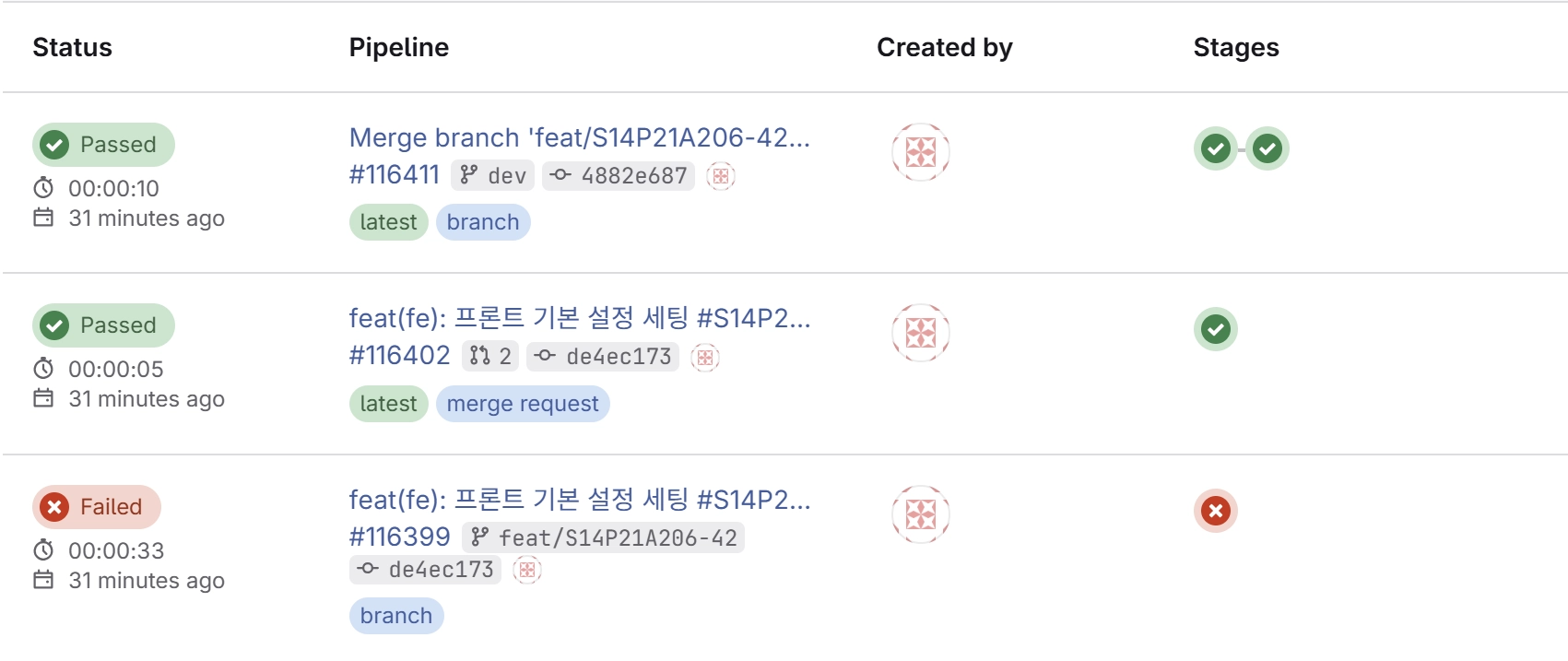 GitLab Runners 섹션에서 초록불 확인