블로그 검색 노출을 위한 구글 & 네이버 서치 콘솔 등록 가이드
Jekyll Chirpy 블로그의 검색 유입을 늘리기 위해 구글 서치 콘솔과 네이버 서치어드바이저에 사이트를 등록하고 사이트맵을 제출하는 방법을 상세히 다룹니다.
내가 쓴 블로그가 많은 사람들에게 읽혔으면 했는데, 구글에 검색해도 안 나오는 것이 아닌가? 찾아보니, 블로그를 아무리 잘 만들어도 검색 엔진(Google, Naver 등)에 등록하지 않으면 사람들이 검색해서 들어올 수 없다고 한다. 현재 사용 중인 Chirpy 테마는 SEO 기능이 잘 갖춰져 있어서, 설정 파일만 조금 수정하고 검색 사이트에 등록만 하면 된다.
Google 검색 엔진 등록하기
1단계: 구글 서치 콘솔 (Google Search Console) 등록
- 구글 서치 콘솔에 접속해서 URL 접두어 유형에 블로그 주소(URL)를 등록한다.
- 소유권 확인 방법 중 HTML 태그를 선택하고 메타 태그 중
content속성 값만 복사한다.- 화면에 출력된 코드는 뒷부분이 잘려있으므로, 우측의 복사하기 버튼을 눌러 전체 코드를 복사한 뒤, content 속성 값만 추출해야 한다.
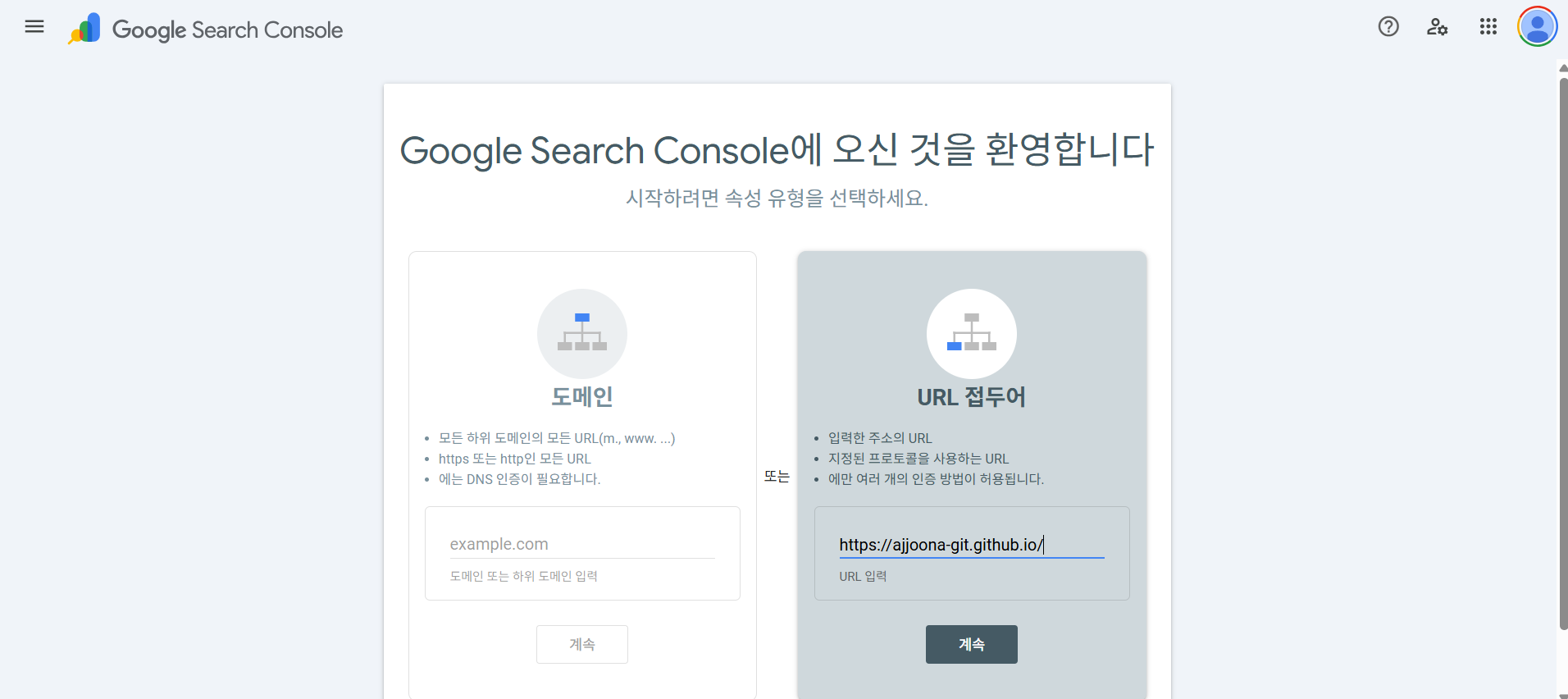 Google Search Console
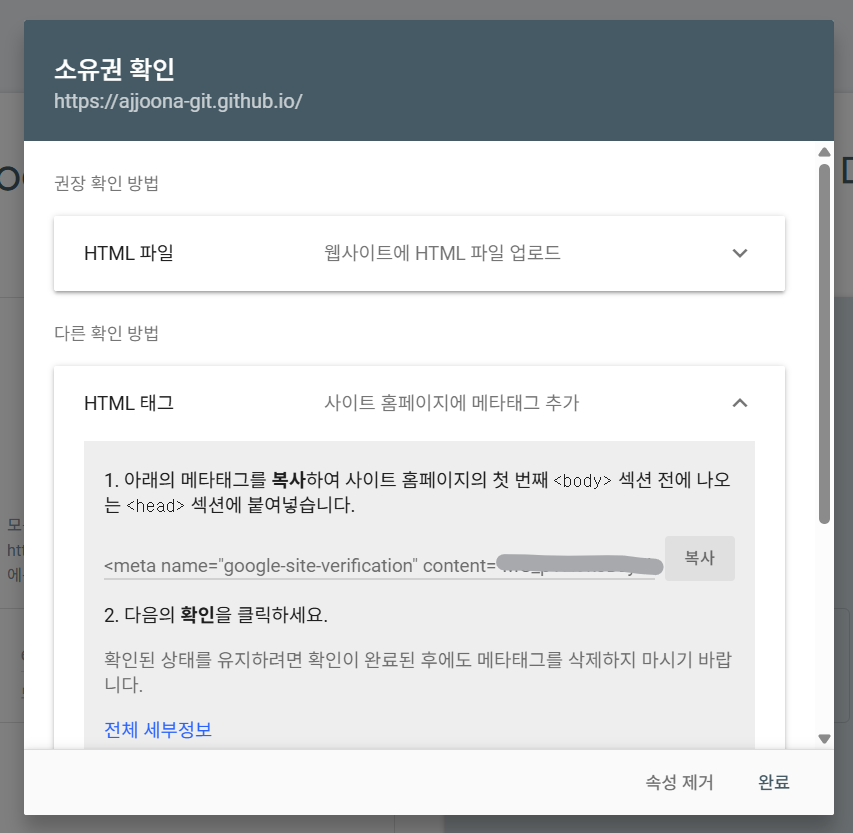 HTML 메타태그 복사
2단계: _config.yml 설정 채우기
앞서 복사한 <meta> 태그의 content 속성 값을 _config.yml 파일의 해당 부분에 붙여넣는다.
1
2
3
4
5
# Site Verification Settings
webmaster_verifications:
  google: YOUR_META_CONTENT # fill in your Google verification code
  bing: # fill in your Bing verification code
  ...
2단계: 변경 사항 배포 (Commit & Push)
_config.yml을 저장하고 변경 사항을 Git으로 배포(push)한다.
1
2
3
$ git add _config.yml
$ git commit -m "feat: 검색 유입을 위한 웹 마스터 인증 추가"
$ git push
3단계: 사이트맵(Sitemap) 제출
배포가 완료되면,
다시 구글 서치 콘솔로 돌아가서 소유권 확인 버튼을 누른다. 인증이 성공했다고 뜬다.
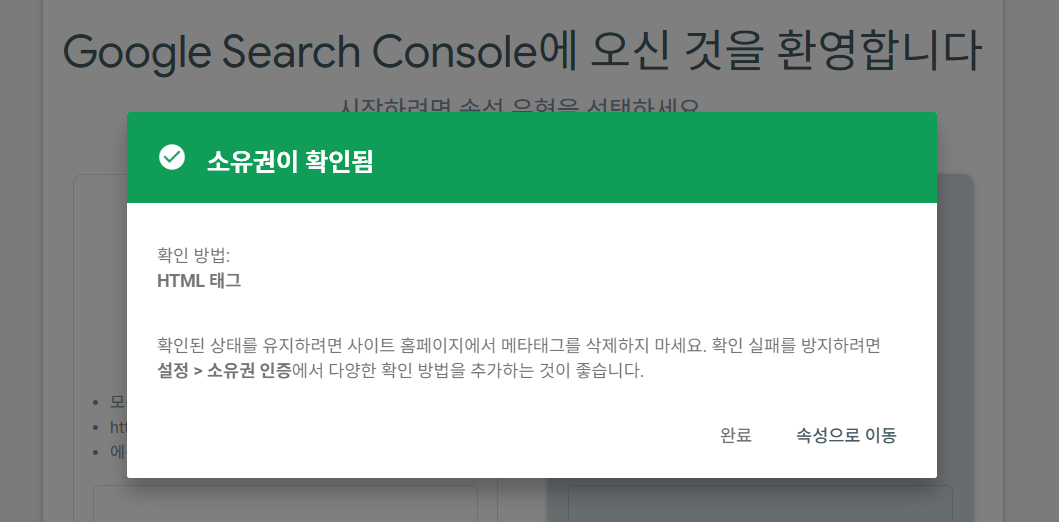 Google 소유권 확인
그다음, 검색 엔진이 내 글을 잘 읽어가도록 Sitemap를 줘야 한다. Chirpy 테마는 자동으로
/sitemap.xml을 생성한다.- 왼쪽 메뉴의 [Sitemaps] -> 새 사이트맵 추가에
sitemap.xml입력 -> [제출]
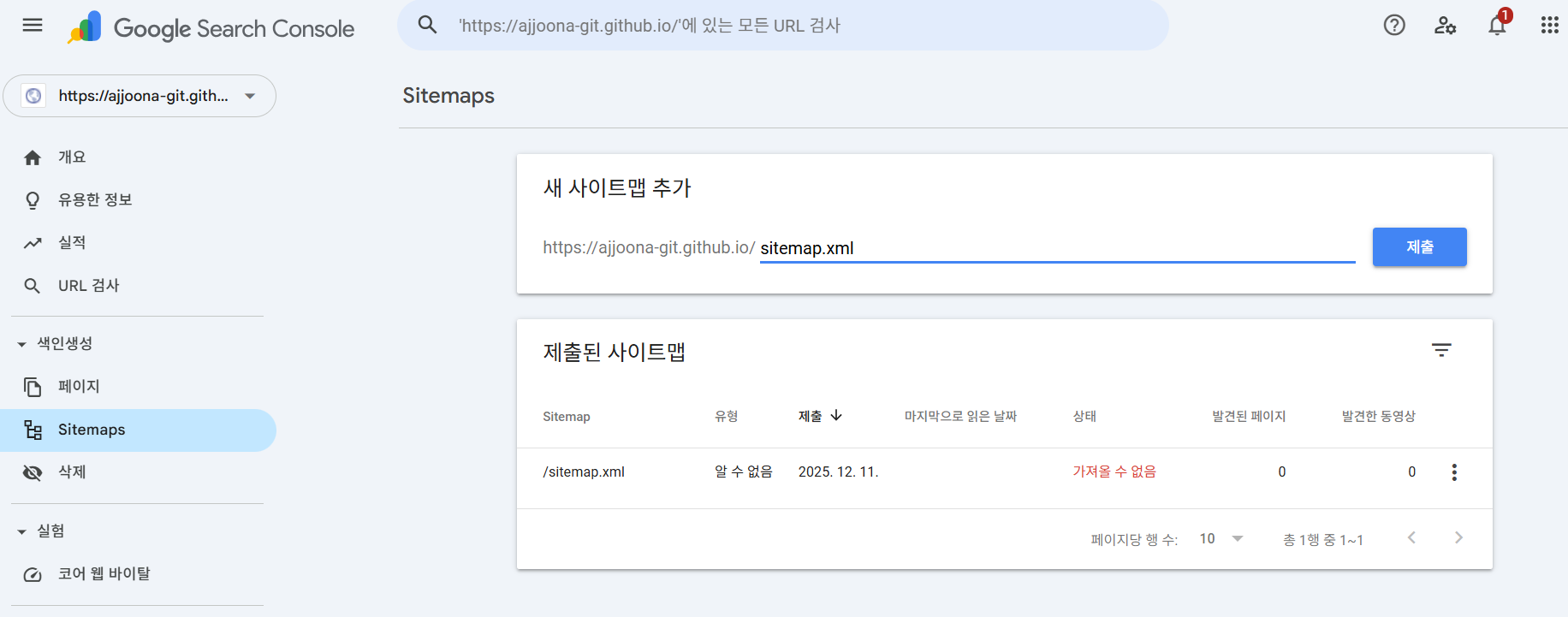 Google Sitemap 추가
- 왼쪽 메뉴의 [Sitemaps] -> 새 사이트맵 추가에
Naver 검색 엔진 등록하기
1단계: Naver 서치어드바이저 등록
네이버 서치어드바이저에 접속해서 우측 상단의 웹마스터 도구로 이동하여 사이트 등록에 블로그 주소를 입력한다.
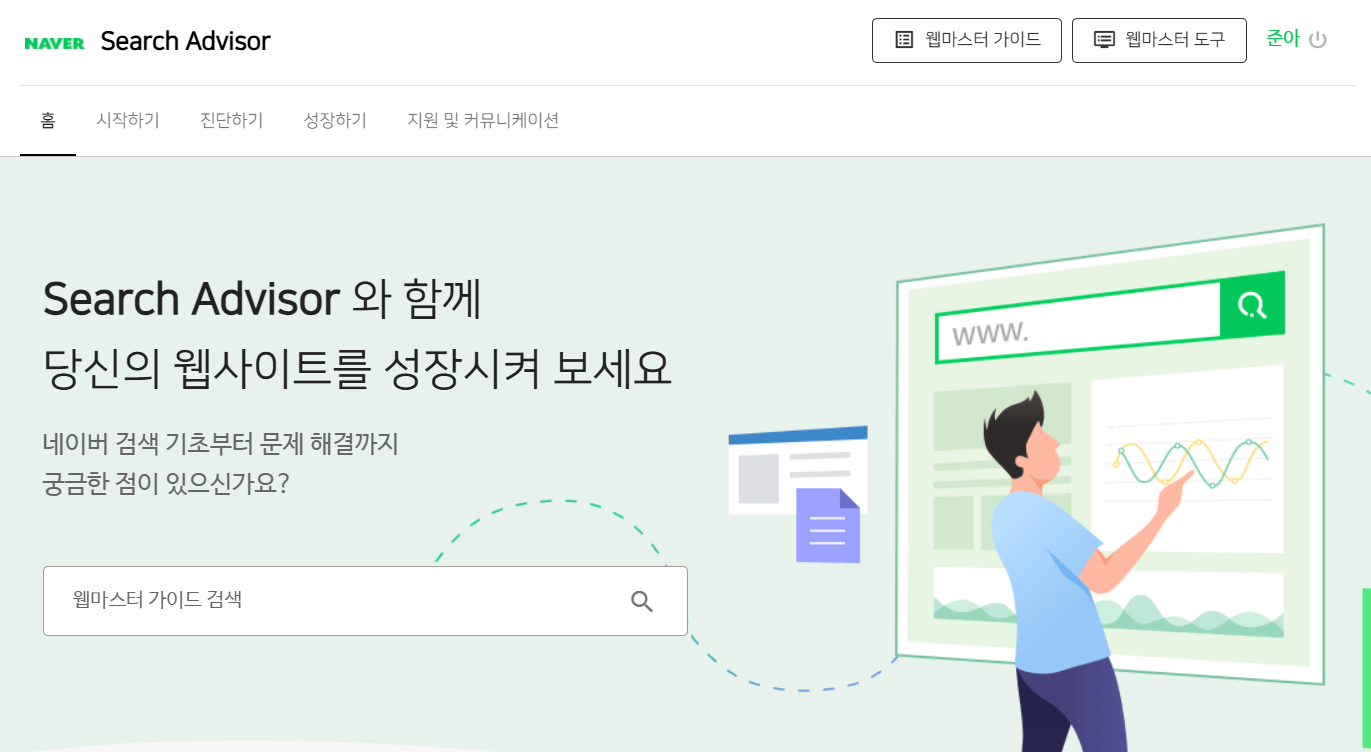 네이버 서치어드바이저 초기 화면
구글과 마찬가지로, HTML 태그를 선택하고
content속성 값을 복사한다.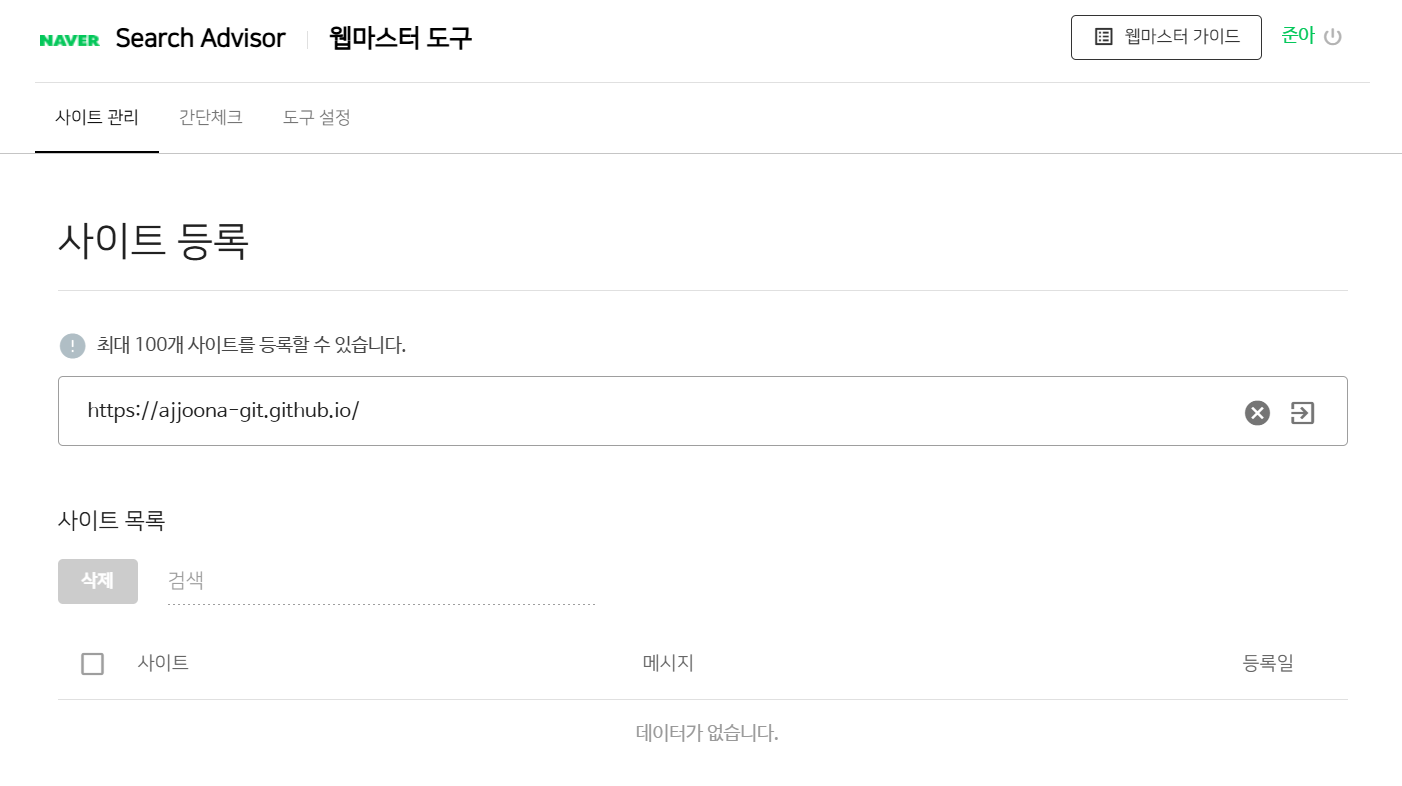 웹마스터 도구 > 사이트 등록
복사한
<meta>태그의content속성 값을_config.yml파일의 해당 부분에 붙여넣는다. 단,_config.yml에는 기본적으로naver항목이 없으므로 직접 추가해 준다.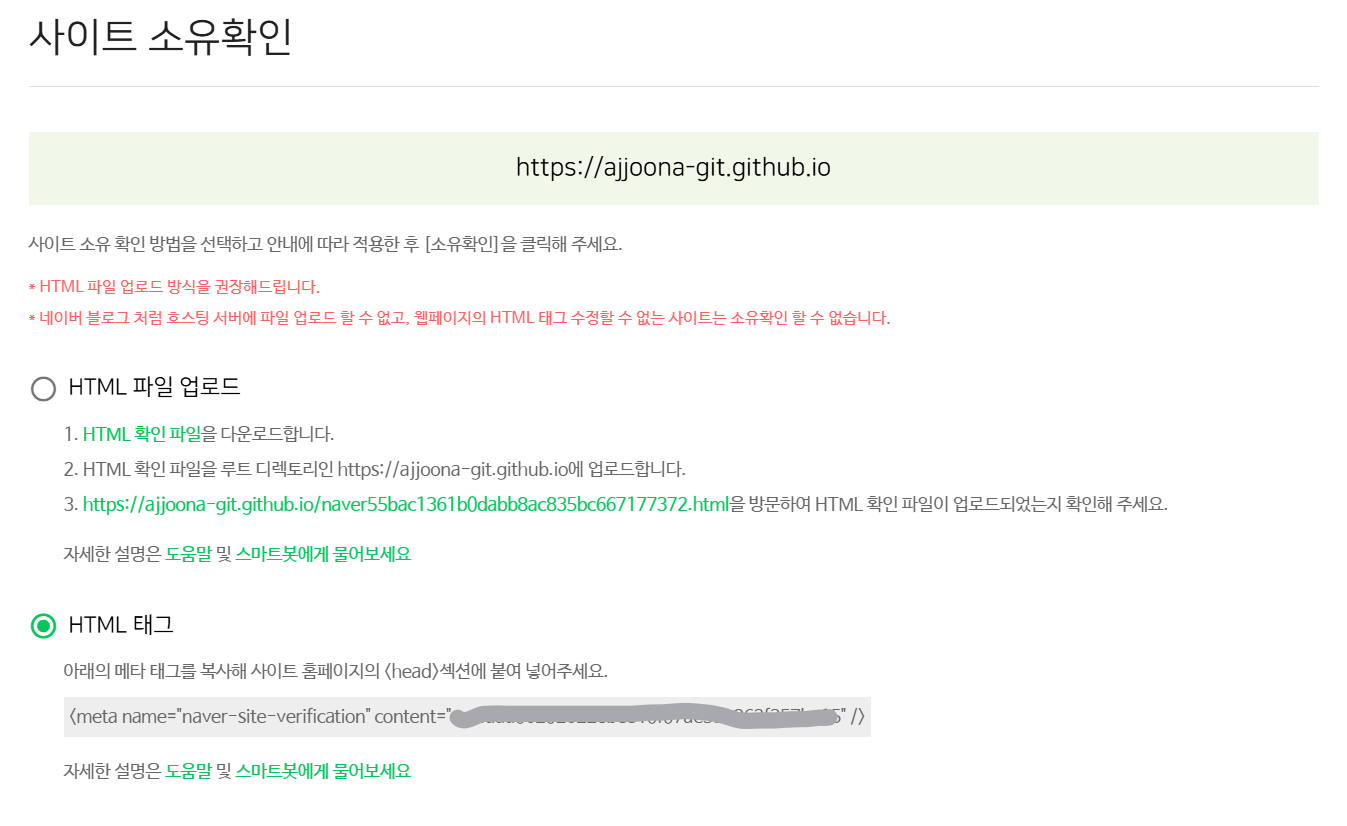 HTML 메타태그 복사
1
2
3
4
5
6
# Site Verification Settings
webmaster_verifications:
  google: YOUR_META_CONTENT # fill in your Google verification code
  naver: YOUR_NAVER_META_CONTENT  # 새롭게 작성
  bing: # fill in your Bing verification code
  ...
2단계: 변경 사항 배포 (Commit & Push)
_config.yml을 저장하고 변경 사항을 Git으로 배포(push)한다.
1
2
3
$ git add _config.yml
$ git commit -m "feat: 검색 유입을 위한 웹마스터 인증 추가"
$ git push
3단계: 사이트맵(Sitemap) 제출
배포가 완료되면,
다시 네이버 서치어드바이저로 돌아가서 소유권 확인 버튼을 누른다. 사이트 소유 확인이 완료되었다고 뜬다.
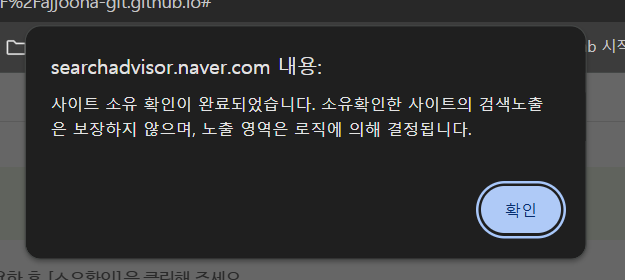 Naver 소유권 확인 완료
그다음, 검색 엔진이 내 글을 잘 읽어가도록 Sitemap를 줘야 한다. Chirpy 테마는 자동으로
/sitemap.xml을 생성한다.- 네이버 서치어드바이저: [요청] -> [사이트맵 제출] ->
sitemap.xml입력 -> [확인]
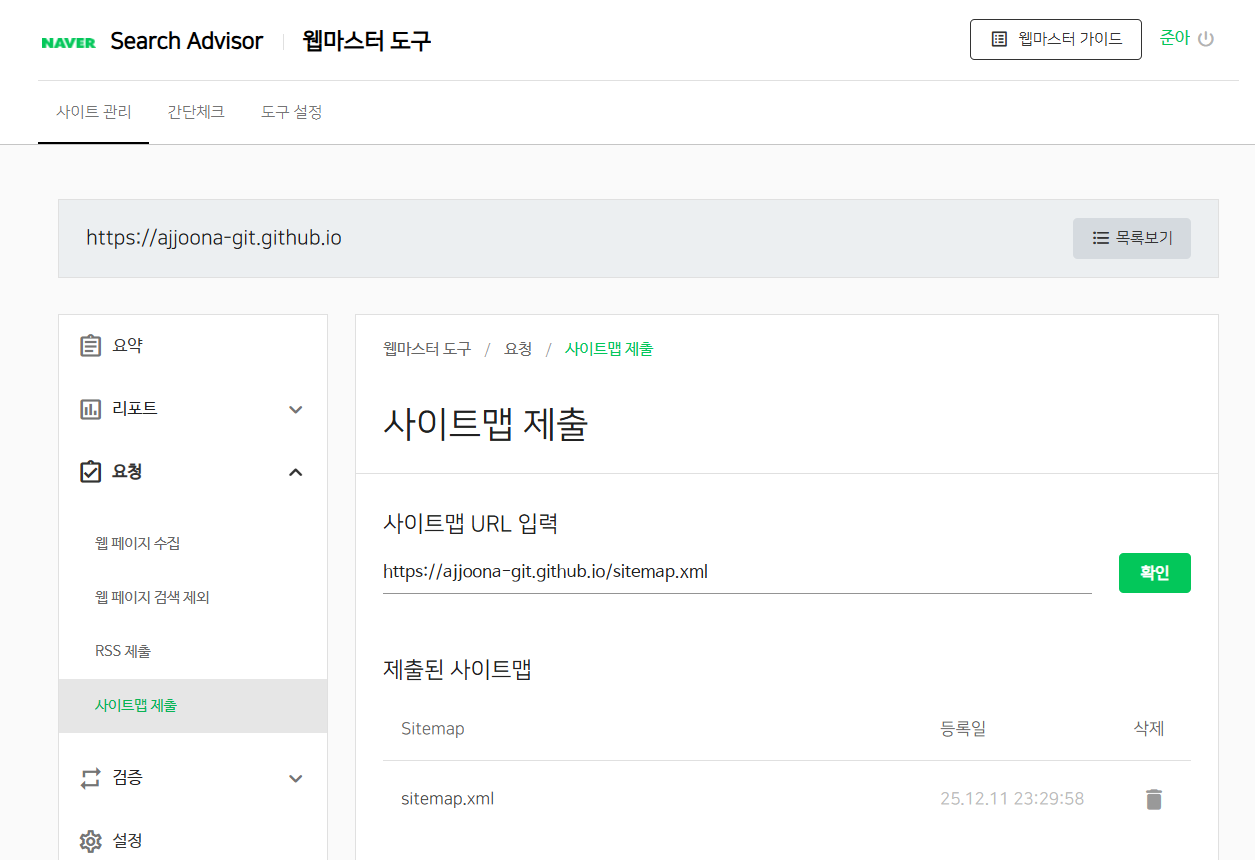 Naver 사이트맵 제출
- 네이버 서치어드바이저: [요청] -> [사이트맵 제출] ->
(선택) 만약 소유권 확인에 실패했다면?
이전 단계에서 _config.yml에 naver 항목을 추가했지만, Chirpy 테마가 사용하는 SEO 플러그인(jekyll-seo-tag)이 ‘네이버’를 기본적으로 지원하지 않아서 실제 HTML에 코드가 생성되지 않았을 수 있다. 이 경우, HTML 파일에 직접 코드를 심어줘야 한다.
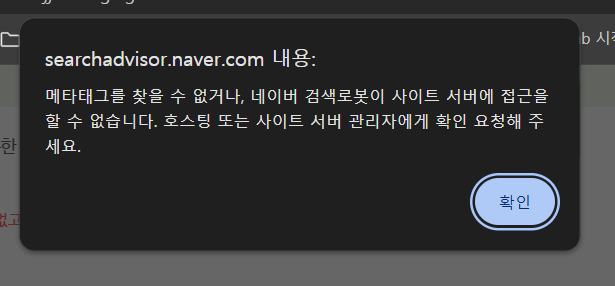 Naver 소유권 확인 실패
_includes/head.html파일을 연다. 없다면, 직접 블로그 테마 깃허브에서 해당 파일을 복사해서 새로 생성한다.- 네이버 서치어드바이저의 웹마스터 도구에서 아까 등록한 사이트의 소유확인 페이지에서 HTML 태그를 복사한다.
파일의
<head>태그 바로 아래, 혹은<meta ...>태그들이 모여 있는 곳에 아래 코드를 추가한다.1 2 3
<head> <meta name="naver-site-verification" content="YOUR_NAVER_META_CONTENT" /> ...
- 변경 사항을 저장하고, git에 배포한다.
글 작성 시 SEO 팁 (Front Matter)
기술적으로는 위 설정이면 끝이다. 며칠만 기다리면 구글, 네이버에 검색해서 내 블로그 포스트를 확인할 수 있을 것이다!
이제 글을 쓸 때, 포스트 상단(Front Matter)의 title과 description 등을 잘 적어주면 된다.
예를 들어 2025-10-01-test-post.md 파일처럼:
1
2
3
4
5
6
---
title: "나의 첫 기술 블로그 포스트"  # 검색 결과 제목으로 나옴
description: "Jekyll과 Chirpy 테마로 기술 블로그를 만드는 과정을 기록했습니다."  # 검색 결과 요약으로 나옴 (중요!)
categories: [Blog, Config]
tags: [Jekyll, Chirpy, Demo]  # 검색 키워드 도움
---