[둥지] Ubuntu 서버에서 Docker Compose로 React 앱 배포하기 (feat. 수동 배포의 맛)
AWS EC2(Ubuntu) 환경에서 Docker Compose와 Nginx를 사용하여 React 애플리케이션을 수동으로 빌드하고 배포한 과정을 정리했습니다.
Figma에서 디자인된 UI를 코드로 변환하여 React 앱을 만들고, 이를 AWS EC2(Ubuntu) 서버에 배포하여 둥지 서비스를 운영하고 있다. 오늘은 개발 초기 단계에서 사용했던 Docker Compose 기반의 배포 워크플로우를 정리해 보려 한다.
자동화(CI/CD)를 구축하기 전, 서버에서 직접 명령어를 치며 배포하는 과정은 리눅스와 도커의 동작 원리를 이해하는 데 도움이 되었다.
배포 환경 및 도구
- OS: Ubuntu 22.04 LTS (AWS EC2)
- Runtime: Node.js 20 (Alpine Linux)
- Container: Docker & Docker Compose
- Web Server: Nginx
- Framework: React + Vite + TypeScript
배포 시나리오
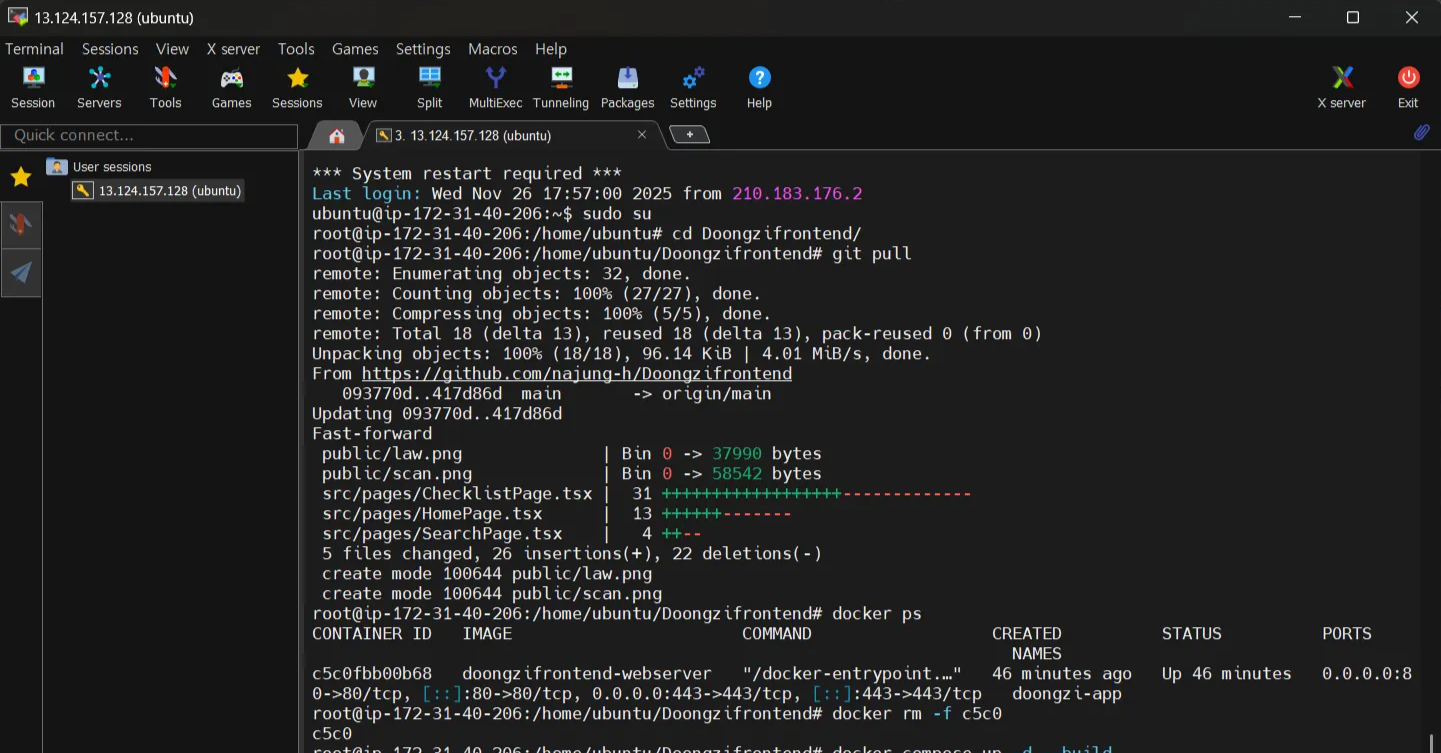
로컬 컴퓨터에서 코드를 수정하고 GitHub에 푸시(Push)한 뒤, 서버에 접속해서 변경된 내용을 반영하는 과정이다. 터미널(CLI) 환경에서 다음 4단계의 명령어를 주로 사용했다.
1. 변경 사항 받아오기 (git pull)
가장 먼저 할 일은 원격 저장소(GitHub)에 올라간 최신 코드를 서버로 가져오는 것입니다.
1
2
3
4
5
# 프로젝트 폴더로 이동
cd DoongziFrontend

# 최신 코드 당겨오기
git pull
이 명령어를 입력하면 src/ 폴더 내의 변경된 리액트 코드들이 서버의 로컬 디렉토리로 다운로드됩니다.
2. 현재 실행 중인 컨테이너 확인 (docker ps)
도커가 잘 떠있는지, 혹은 내가 삭제해야 할 컨테이너의 ID가 무엇인지 확인한다.
1
docker ps
- CONTAINER ID: 컨테이너의 고유 식별자 (예:
c5c0fbb00b68) - IMAGE: 사용 중인 이미지 이름 (
doongzi-frontend-webserver) - STATUS: 가동 시간 (예:
Up 46 minutes)
3. 기존 서버 내리기 (docker rm)
새로운 코드를 반영하려면 기존에 돌고 있던 컨테이너를 삭제해야 한다.
1
2
docker rm -f <CONTAINER_ID>
# 예: docker rm -f c5c0fbb00b68
rm: Remove, 컨테이너를 삭제합니다.f: Force, 실행 중인 컨테이너를 강제로 중지시키고 삭제합니다.
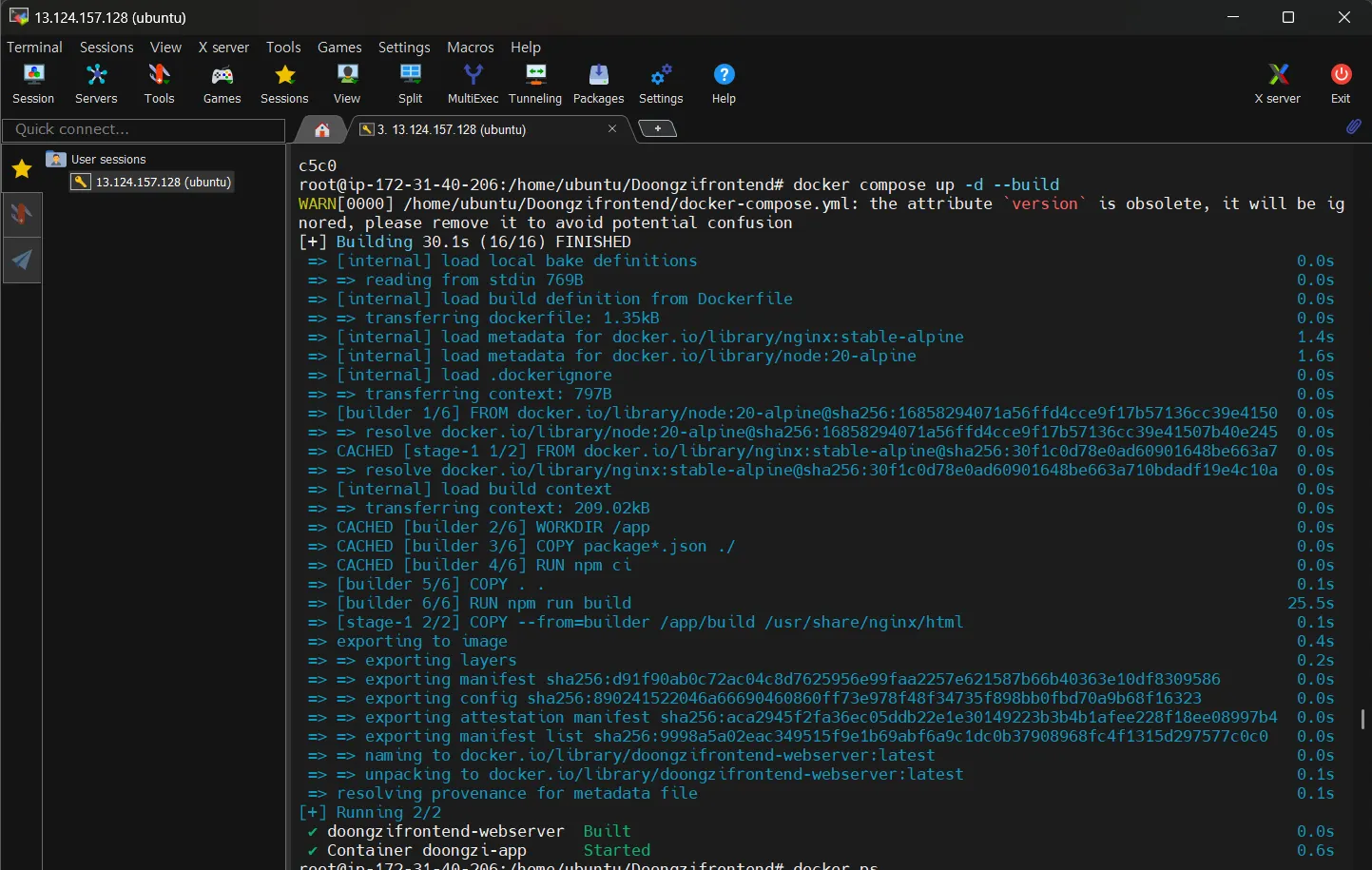
4. 새로운 서버 빌드 및 실행 (docker compose up)
가장 중요한 단계. 변경된 코드를 기반으로 이미지를 새로 굽고(Build), 컨테이너를 실행한다.
1
docker compose up -d --build
-build(빌드의 의미):- 단순히 코드를 복사하는 게 아니라,
Dockerfile에 정의된 절차대로 소스 코드를 실행 가능한 형태로 변환한다. - Multi-Stage Build를 사용했다.
- Stage 1 (Builder): Node.js 환경에서
npm run build를 실행하여 TypeScript/React 코드를 브라우저가 이해할 수 있는 정적 파일(HTML, CSS, JS)로 변환(컴파일/번들링)한다. - Stage 2 (Final): 가벼운 Nginx 이미지에 위에서 만든 정적 파일만 쏙 가져와서 웹 서버를 구동한다.
- Stage 1 (Builder): Node.js 환경에서
- 단순히 코드를 복사하는 게 아니라,
d(Detached):- 컨테이너를 백그라운드에서 실행한다. 이 옵션이 없으면 터미널을 끄는 순간 서버도 같이 꺼지게 된다.
프론트 서버 띄우기 (1/2)
프론트 서버 띄우기 (2/2)
왜 Docker Compose를 썼나?
단일 컨테이너인데 굳이 docker run 대신 docker compose를 쓴 이유는 설정 관리의 편리함 때문이다.
docker-compose.yml 파일을 보면 알 수 있다.
1
2
3
4
5
6
7
8
9
10
11
12
13
version: '3.8'

services:
  webserver:
    build: .
    container_name: doongzi-app
    ports:
      - "80:80"
      - "443:443"
    volumes:
      - ./nginx.conf:/etc/nginx/conf.d/default.conf:ro
      - /etc/letsencrypt:/etc/letsencrypt:ro
    # ...
만약 docker run을 썼다면 매번 아래처럼 긴 명령어를 쳐야 했을 겁니다.
1
docker run -d --name doongzi-app -p 80:80 -p 443:443 -v ./nginx.conf:/etc/nginx/conf.d/default.conf:ro ... (생략)
Docker Compose를 사용하면 설정 파일(docker-compose.yml) 하나로 포트 포워딩, 볼륨 마운트(SSL 인증서 연동 등), 환경 변수 관리를 한 번에 할 수 있어, up 명령어 하나로 배포가 끝난다.
마무리
지금은 터미널에 접속해서 직접 명령어를 치고 있지만, 이 과정은 ‘빌드’와 ‘배포’가 실제로 어떻게 일어나는지 이해하는 데 아주 중요한 경험이었다.
- 소스 코드가
- 빌드 과정을 거쳐 정적 파일이 되고,
- Docker 이미지로 패키징되어
- 컨테이너라는 격리된 환경에서 실행된다!
이 다음 단계가 GitHub Actions를 도입해서, git push만 하면 이 모든 과정이 자동으로 수행되도록(CI/CD)하는 것이다.