GitHub PR 템플릿 및 마일스톤 설정
GitHub Projects 보드와 마일스톤, PR 템플릿을 설정하여 개발 일정을 시각화하고 워크플로우를 자동화하는 협업 환경 구축 가이드입니다.
이전 게시글 보고오기 »
지난 github Issues 라벨과 템플릿을 설정한 것에 이어, 오늘은 Pull requests탭과 Projects 탭을 세팅해봤다.
1. PR Template
Pull requests 탭에서 PR을 작성할 때 사용할 템플릿이다.
issue 템플릿과 마찬가지로, .github/ 폴더 안에 PULL_REQUEST_TEMPLATE.md 파일을 생성하면 된다.
1
2
3
4
5
6
7
8
9
10
11
12
13
14
15
16
17
18
19
## 💡 개요 (Overview)
> 이 코드가 '왜' 작성되었는지 한 줄로 파악하게 합니다.

## 📃 작업 내용 (Details)
- [ ] 기능 구현 내용 1
- [ ] 기능 구현 내용 2


## 🔗 관련 이슈 (Links)
- Closes #이슈번호

## 📸 스크린샷 (Screenshots)

## 🎸 기타 사항 & 트러블 슈팅 (Notes)
> "이런 문제가 있어서 이렇게 해결했다"는 고민의 흔적을 남기세요.

## 📚 테스트 (Test)
- [ ] 로컬 환경에서 기능 테스트 완료
- [ ] 기존 기능에 영향 없는지 확인 완료
관련 이슈번호를 Closes와 함께 작성하면, PR이 merge되고 Close되면 자동으로 언급한 이슈가 Close된다. 즉, 이슈 생성 - 작업 후 커밋 - PR 생성 - 팀원 리뷰 및 승인 - [ PR Merge - PR Close - 이슈 Close ] 순서로 이루어진다. 그리고 [ PR Merge - PR Close - 이슈 Close ] 해당 과정이 자동화되는 것이다.
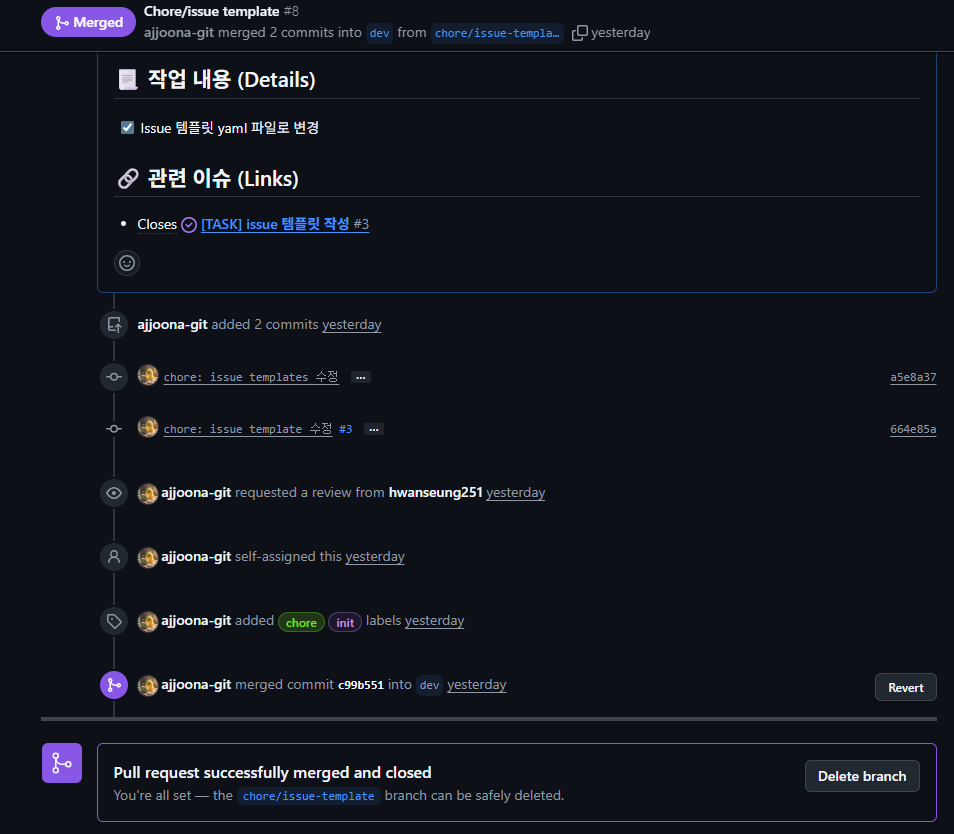 PR 진행 과정 예시
2. Project 생성
2-1. GitHub Projects 생성하기
레포지토리 상단의 Projects 탭에서 New Project를 클릭한다. 템플릿은 ‘Board’로 하고 이름은 서비스명인 ‘Moathon’으로 정했다.
그리고 Column에서 다음 4가지로 수정했다.
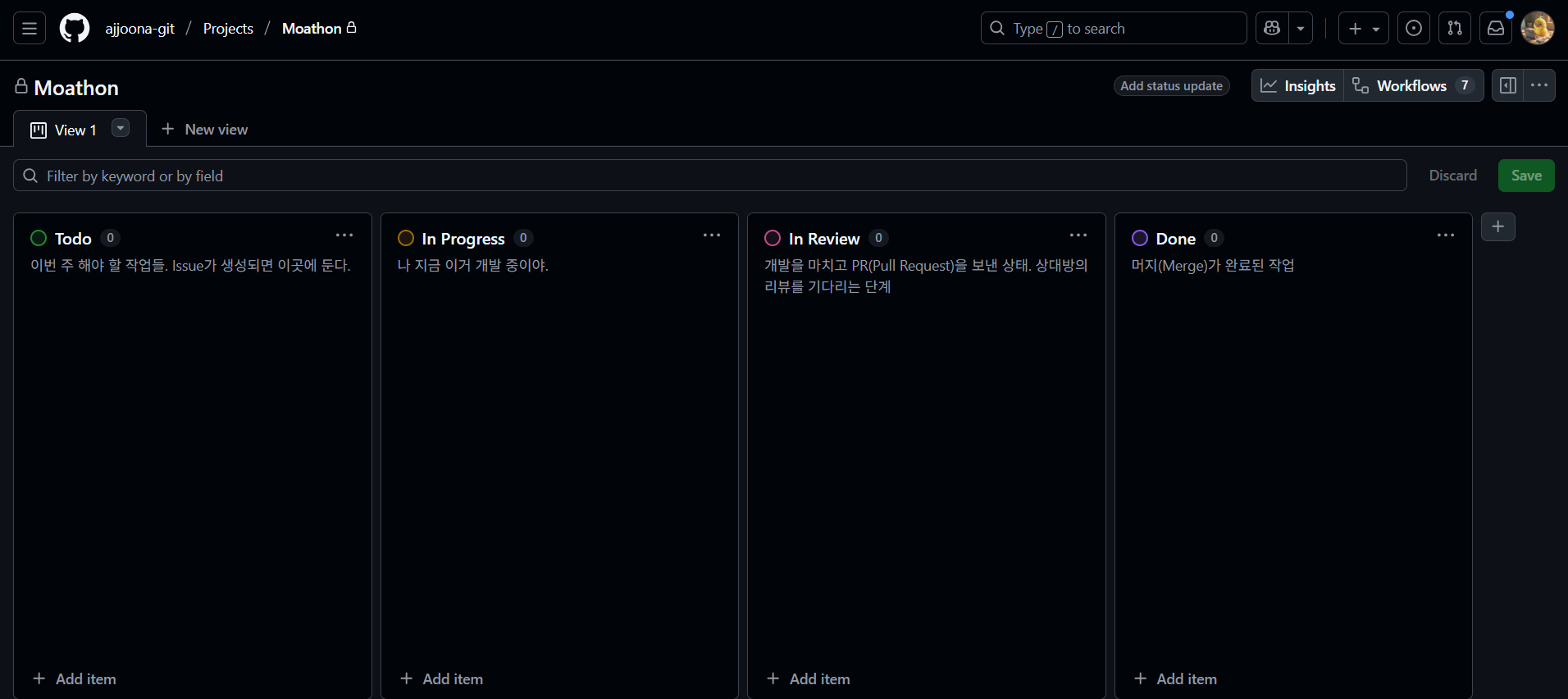 Project column 설정
- Todo: 이번 주 해야 할 작업들. Issue가 생성되면 이곳에 둔다.
- In Progress: “나 지금 이거 개발 중이야”
- In Review: PR(Pull Request)을 보내고 상대방의 리뷰를 기다리는 단계.
- Done: 머지(Merge)가 완료된 작업.
2-2. 워크플로우 자동화 (Automation)
GitHub Projects 설정(Workflows 탭)에서 간단한 자동화를 걸어둘 수 있다. Workflows 탭은 우측 상단에서 확인할 수 있다.
- Item added to project → Status: Todo (이슈를 프로젝트에 추가하면 자동으로 Todo로 감)
- Pull request merged → Status: Done (PR이 머지되면 자동으로 완료 처리)
- Pull request opened → Status: In Review (PR을 열면 자동으로 리뷰 단계로 이동)
이외에도 필요한 자동화 기능들을 자유롭게 선택해 관리할 수 있다.
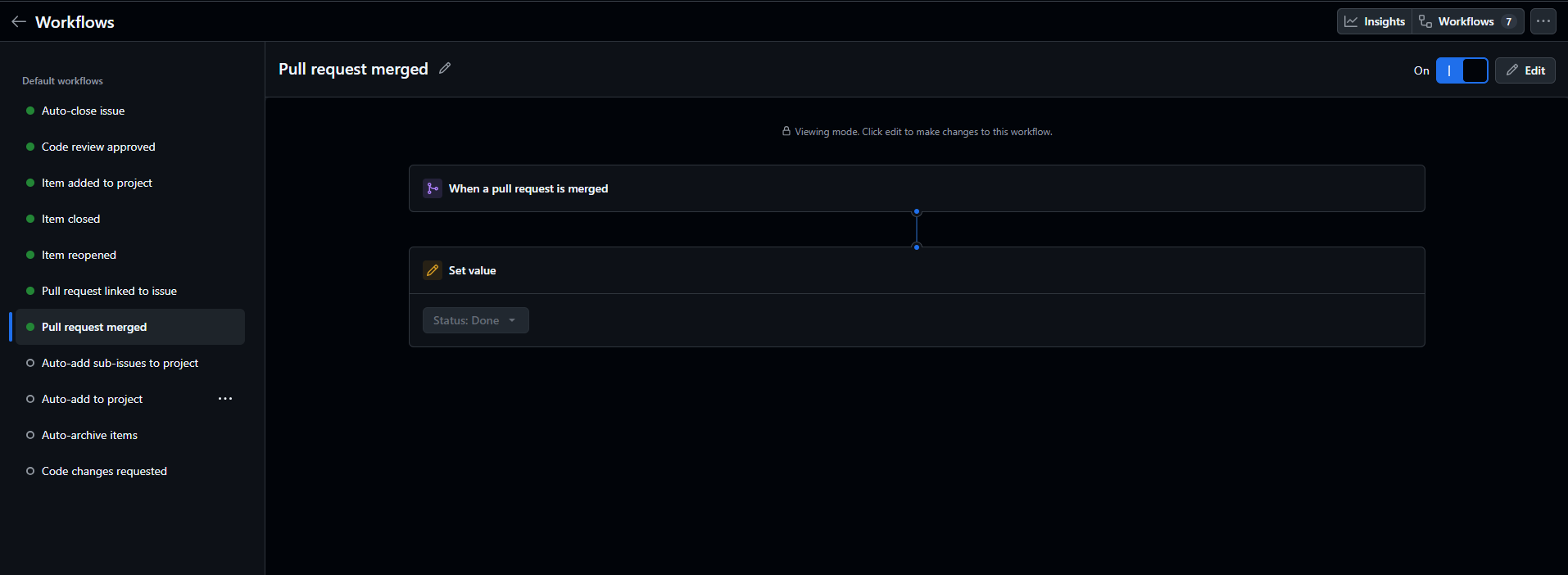 Workflows 예시
2-3. 기존 이슈 & PR 가져오기
현재 비어있는 보드에 이미 만들어둔 이슈나 PR을 채워 넣을 수 있다.
방법 A: 프로젝트 보드에서 직접 추가
- 프로젝트 보드 하단의
+ Add item버튼을 클릭한다. - 입력창에
#키를 입력하면 레포지토리에 있는 기존 Issue와 PR 목록이 쫘르륵 뜬다. - 원하는 것을 클릭하면 Todo나 No Status 컬럼으로 들어온다.
방법 B: 레포지토리에서 대량으로 보내기 이슈가 이미 많다면 이 방법이 편하다.
- 레포지토리 상단의 Issues 탭으로 이동한다.
- 프로젝트에 넣고 싶은 이슈들을 체크박스(✅)로 다중 선택한다.
- 우측 사이드바의 Projects 톱니바퀴를 클릭하여, 방금 만든 Moathon 프로젝트를 선택하면 자동으로 보드에 들어간다.
3. Milestones 생성
마일스톤은 프로젝트나 비즈니스 진행 과정에서 중요한 단계나 주요 목표 달성을 표시하는 포인트를 의미한다. 예를 들면 계약, 착수, 주요 중간 보고, 결과물 완성, 준공 등 프로젝트의 성공을 위한 중요한 이정표 역할을 한다.
3-1. Milestones 생성하기
Issues 탭에서 Labels과 New issue 버튼 사이에 있는 Milestones 버튼을 클릭한다.
 Issues 탭
이제 New Milestone 버튼을 통해 마일스톤을 생성할 수 있다.
우리 프로젝트는 개발기간이 3주이기 때문에 주차별로 계획을 세워 작성했다.
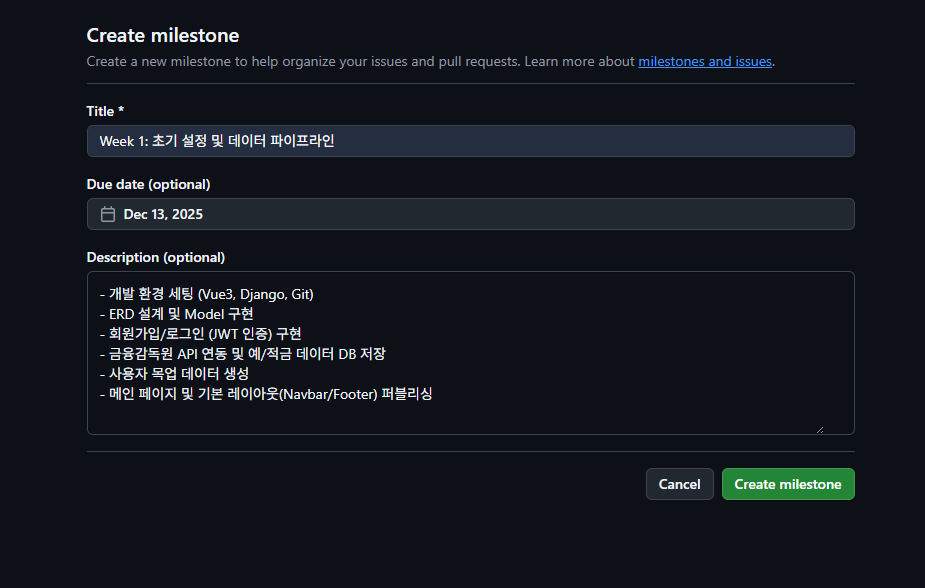 milestone 생성 예시
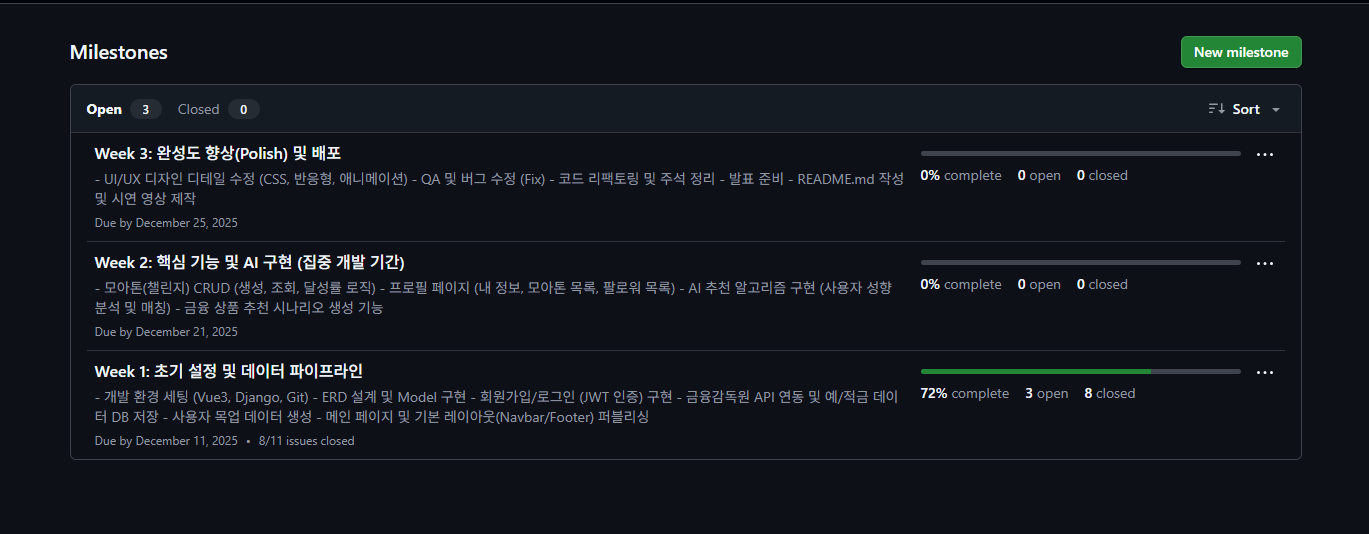 milestones
3-2. Projects에 연결하기
마일스톤을 만들었다고 프로젝트 보드에 바로 뜨지 않는다. 보드 설정에서 필드를 켜줘야 한다.
- Projects 화면으로 돌아가서 우측 상단의 Settings -> Fields 메뉴로 들어간다.
- Milestone 필드가 있는지 확인합니다.
- 없다면
+ New field말고, 이미 있는 시스템 필드 중 Milestone을 켜거나, GitHub Project는 기본적으로 연동되므로 뷰 설정을 본다. - 보드 화면에서 View 1 옆의 화살표(▼)를 누르고 Swimlanes의 Group by를 Milestone으로 바꾼다.
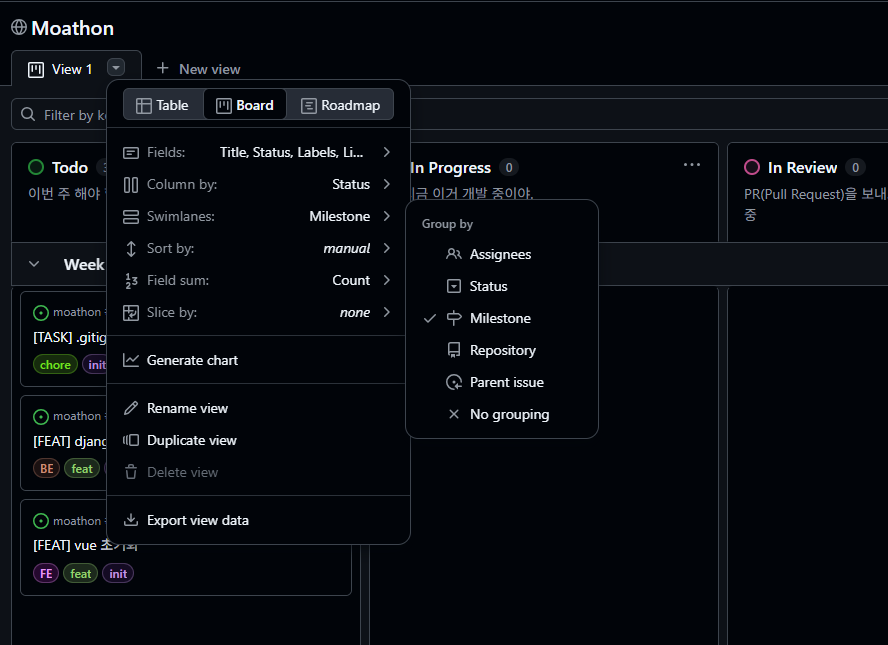 Group by: Mileston 설정
이제 Todo/In Progress가 마일스톤 별로 층층이 나뉘어서 보여서 일정을 한눈에 볼 수 있다.
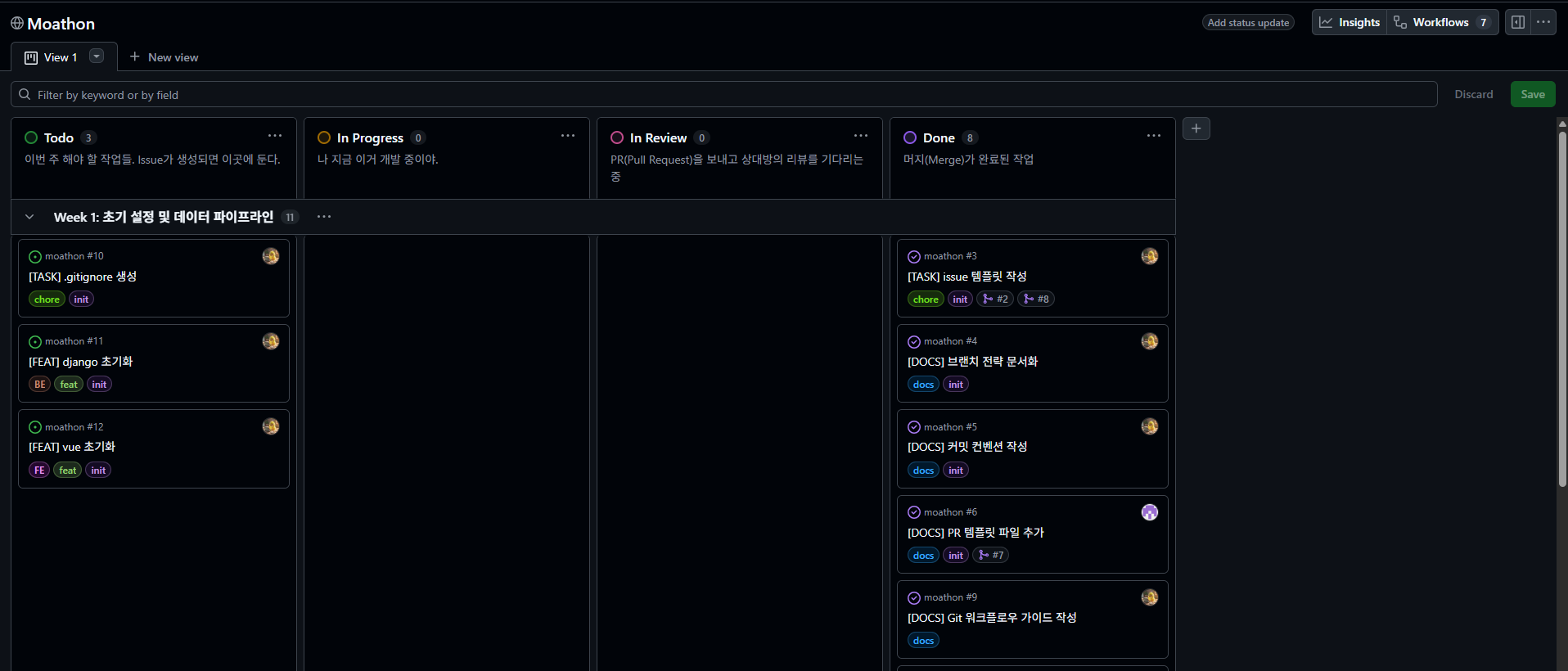 마일스톤 별로 정렬된 Project
이제 GitHub의 행정(Project/Issue)과 도구(Milestone) 세팅이 완벽하게 끝났다!
코드 짜러 가자!