[모아톤] AWS 풀스택 배포 가이드 (EC2, S3, Nginx, Gunicorn)
AWS EC2(Ubuntu)에 Django와 Nginx, Gunicorn을 연동하여 백엔드를 구축하고, S3 정적 호스팅을 통해 Vue.js 프론트엔드를 배포하는 전체 과정을 정리했습니다. CORS 설정과 Vite 빌드 시 정적 에셋 경로 문제 해결 방법도 포함합니다.
모아톤 프로젝트의 배포 아키텍처는 백엔드(Django)는 AWS EC2에서, 프론트엔드(Vue.js)는 AWS S3를 통해 서비스하는 구조로 설계했다.
다음은 Nginx를 리버스 프록시로 두고 Gunicorn을 WSGI 서버로 사용하여 안정적인 서비스를 구축한 과정이다.
1. AWS EC2 인스턴스 생성 및 접속
1-1. EC2 인스턴스 시작
애플리케이션 및 OS 이미지 (Amazon Machine Image)
- OS: Ubuntu Server 24.04 LTS
- 인스턴스 유형: t2.micro
키 페어 (로그인)
- 이름:
moathon-key - 유형:
RSA - 파일 형식:
.pem(OpenSSH용) - [키 페어 생성] 버튼을 누르면
moathon-key.pem파일이 다운로드된다. 절대 삭제하지 말고 안전한 곳에 보관할 것.
네트워크 설정
보안 그룹 규칙 추가
- SSH (22): 관리자 접속용
- HTTP (80): 웹 서비스용 (위치 무관,
0.0.0.0/0) - 사용자 지정 TCP (8000): Django 개발 서버(
runserver) 테스트용
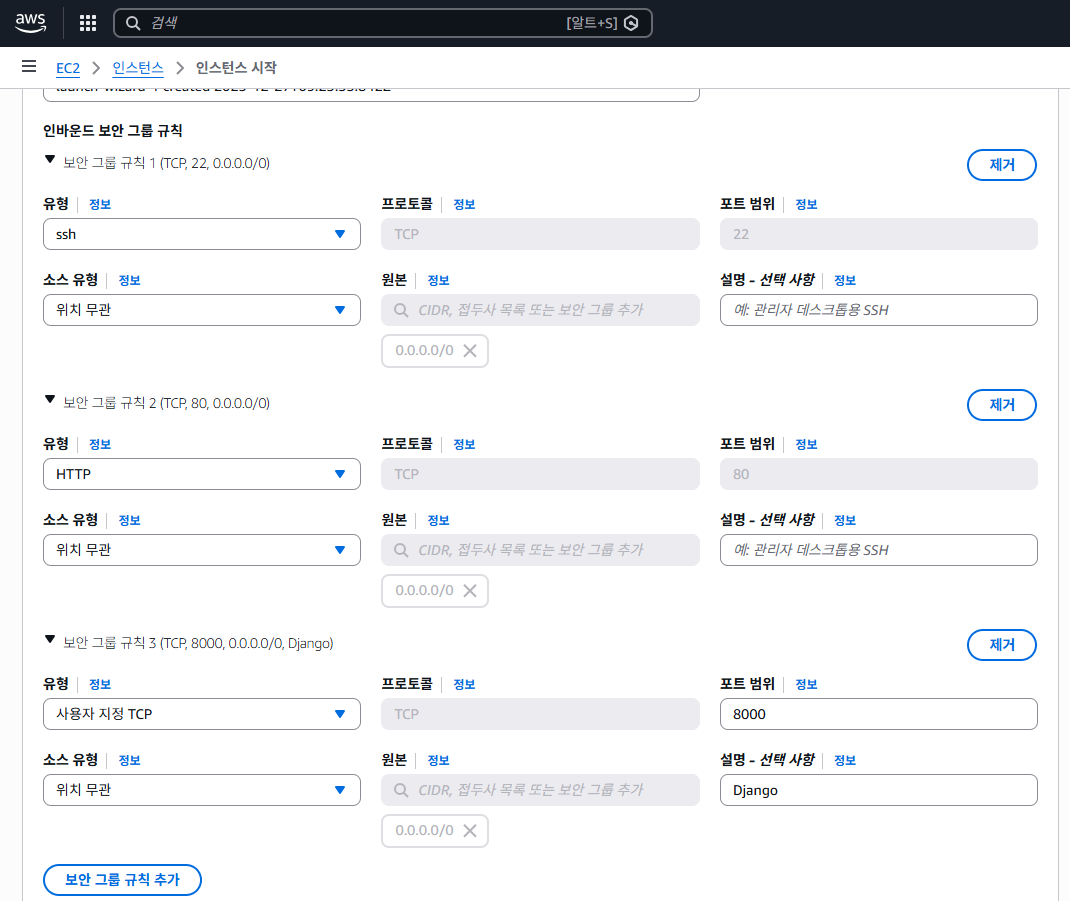 네트워크 설정
인스턴스 생성
 인스턴스 생성 성공
인스턴스를 클릭한 후 아래 정보창에 퍼블릭 IPv4 주소를 복사한다.
1-2. 내 컴퓨터에서 서버 접속하기 (SSH)
다운로드한 키 페어(pem)를 이용해 로컬 터미널에서 EC2 서버 (Ubuntu)에 접속한다.
접속 명령어 입력
터미널(git bash 사용)에 다음 명령어를 입력한다.
1
2
# 형식: ssh -i "키파일위치" ubuntu@퍼블릭IP
ssh -i "C:\Users\USER\Downloads\moathon-key.pem" ubuntu@54.180.xx.xx
처음 접속하면 Are you sure...? 라고 묻는데 yes라고 입력하고 엔터를 치면 된다.
성공 확인
터미널 화면이 내 컴퓨터 이름에서 ubuntu@ip-172-xx-xx-xx:~$ 와 같이 바뀌었다면 접속 성공! 이제 AWS 데이터센터의 컴퓨터를 제어할 수 있다.
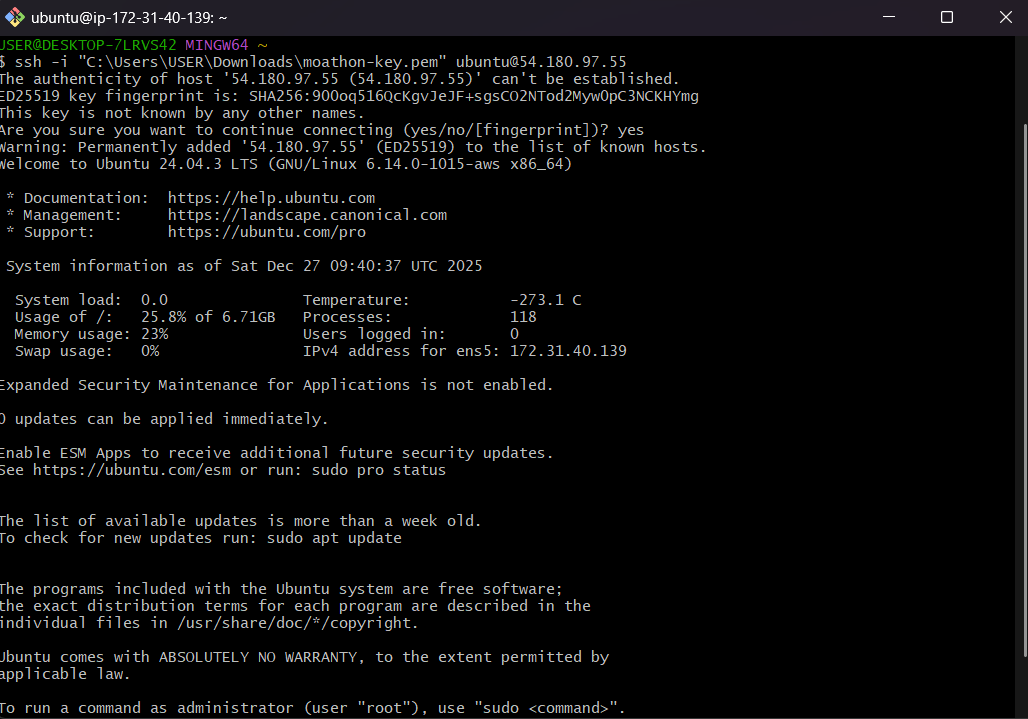 터미널 화면
3. 백엔드 서버 세팅 (Django + Gunicorn)
3-1. 서버 업데이트 및 필수 프로그램 설치
서버의 패키지 목록을 업데이트하고, 프로젝트 구동에 필요한 필수 패키지를 설치했다. libpq-dev는 추후 PostgreSQL(RDS) 연결을 위해 필요하다.
1
2
3
4
5
6
# 1. 패키지 목록 업데이트
sudo apt update

# 2. 필수 프로그램 설치 (Python, pip, venv, nginx, git, postgresql 라이브러리)
# 중간에 'Do you want to continue? [Y/n]' 나오면 엔터(Enter)
sudo apt install python3-pip python3-venv git nginx libpq-dev -y
3-2. 깃허브에서 코드 가져오기 (Clone)
1
2
3
4
5
6
7
8
# 1. 홈 디렉토리로 이동
cd ~

# 2. 깃 클론 (멘티님의 레포지토리 주소를 입력)
git clone https://github.com/ajjoona-git/moathon.git

# 3. 잘 받아졌는지 확인 (moathon 폴더가 보여야 함)
ls
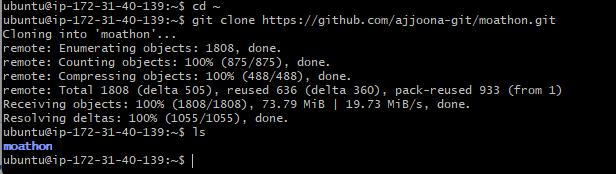 moathon 폴더가 보여야 함
3-3. 가상환경 구성
프로젝트별 의존성 격리를 위해 가상환경을 생성하고 패키지를 설치한다.
1
2
3
4
5
6
cd moathon/backend
python3 -m venv venv
source venv/bin/activate

pip install -r requirements.txt
pip install gunicorn psycopg2-binary  # 배포용 패키지 추가
3-4. 환경 변수(.env) 설정
GitHub에는 업로드되지 않은 비밀 정보들을 관리하기 위해 서버에 .env 파일을 직접 생성한다.
1
2
nano .env
# 로컬의 .env 내용을 복사하여 붙여넣기
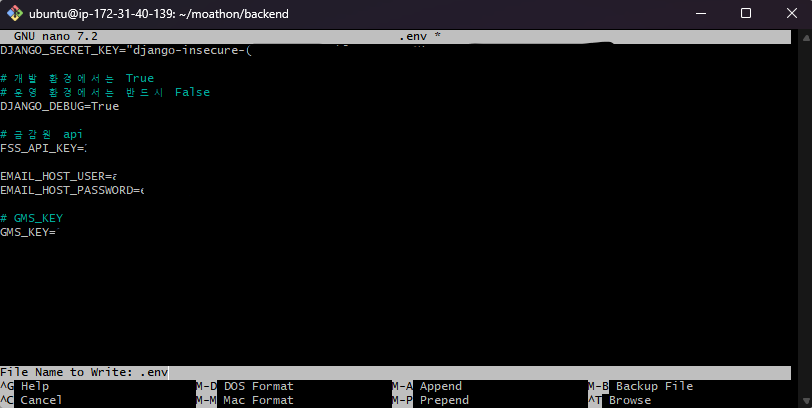 환경 변수 설정
저장하고 나가기:
Ctrl + O(저장) ->EnterCtrl + X(종료)
3-5. 개발 서버 테스트
배포 전, 장고 개발 서버(runserver)가 정상적으로 뜨는지 확인한다.
1
2
# 0.0.0.0은 외부 접속을 허용한다는 의미
python manage.py runserver 0.0.0.0:8000
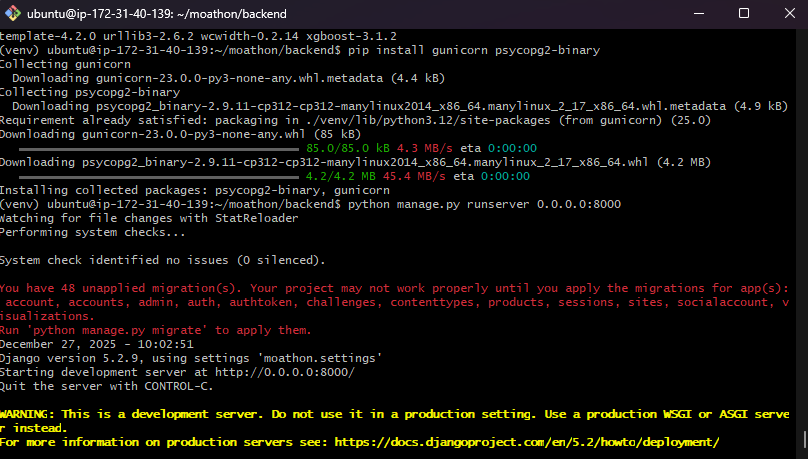 개발 서버 (runserver) 실행
접속 확인
http://[아까 복사한 퍼블릭 IP]:8000
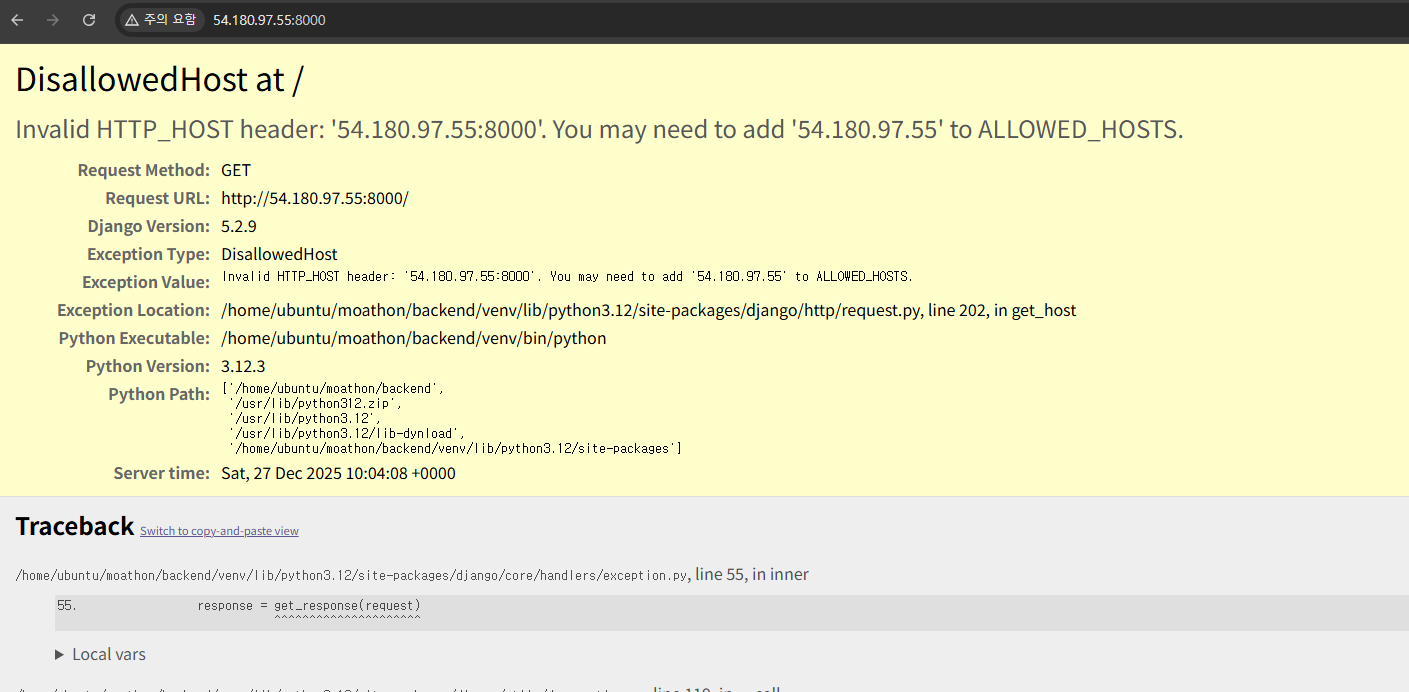 실행 결과: DisallowedHost at /
실행 결과, DisallowedHost 에러가 떴다. 접속은 성공했는데, 보안 설정 때문에 막힌 것.
보안 설정
.env 혹은 settings.py의 ALLOWED_HOSTS에 EC2의 퍼블릭 IP를 추가해주어야 한다.
- 참고:
django-environ라이브러리는.env파일에서 리스트를 읽을 때 파이썬 문법(['...'])을 쓰지 않고, 콤마(,)로 구분한다.
1
2
3
# .env
...
ALLOWED_HOSTS=54.180.xx.xx
1
2
3
4
5
# settings.py

# .env 파일에 있는 ALLOWED_HOSTS 값을 리스트로 가져온다.
# 만약 값이 없으면 빈 리스트를 반환한다.
ALLOWED_HOSTS = env.list("ALLOWED_HOSTS", default=[])
서버 재실행
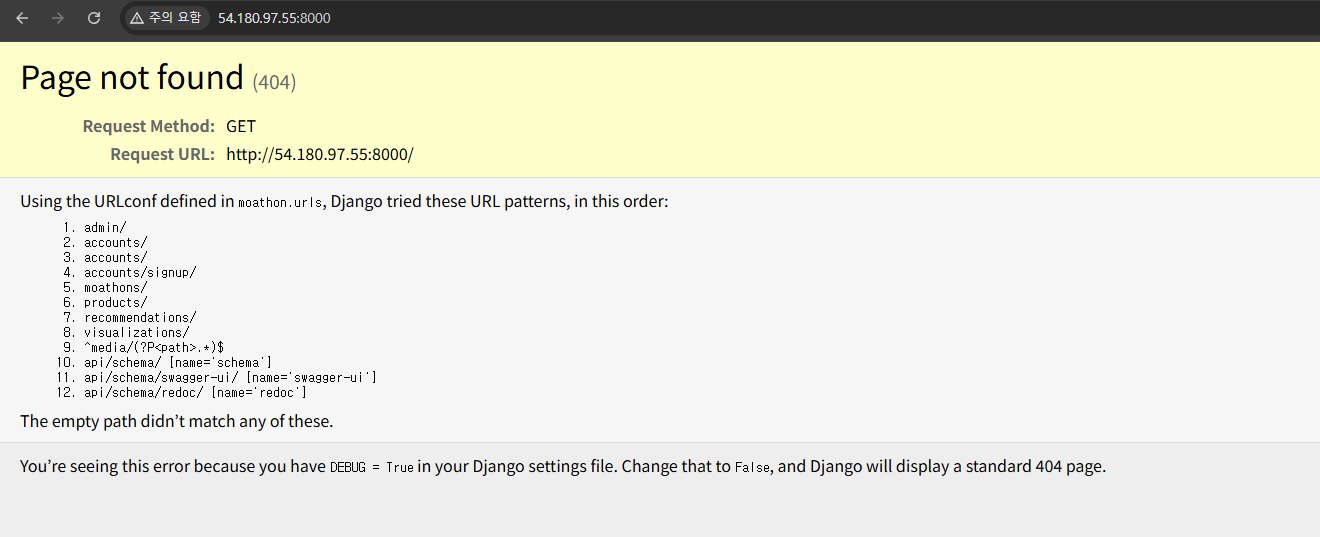 서버 접속 성공
4. 웹 서버 구축 (Nginx + Gunicorn)
Django의 runserver는 개발용이므로, 실서비스를 위해 Nginx(웹 서버)와 Gunicorn(WSGI 서버)을 연동한다.
4-1. settings.py에 정적 파일 경로 추가
1
2
Not Found: /favicon.ico
[27/Dec/2025 10:16:51] "GET /favicon.ico HTTP/1.1" 404 3992
현재 settings.py에는 STATIC_ROOT 설정이 없다. 이 설정이 없으면 Nginx가 CSS나 JS 파일을 찾지 못해 화면이 깨진다.
1
2
3
4
# settings.py

# STATIC_URL 밑에 추가
STATIC_ROOT = os.path.join(BASE_DIR, 'staticfiles')
정적 파일 모으기 (collectstatic)
Nginx가 CSS/JS 파일을 서빙할 수 있도록 collectstatic을 수행한다.
1
python3 manage.py collectstatic
4-2. Gunicorn 서비스 등록 (Daemon)
SSH 접속을 끊어도 서버가 계속 돌아가게 하려면 Gunicorn을 시스템 서비스로 등록해야 한다. 소켓 파일(/tmp/gunicorn.sock)을 통해 Nginx와 통신하도록 설정했다.
서비스 설정 파일 만들기
1
2
3
4
5
6
7
8
9
10
11
12
13
14
15
16
# /etc/systemd/system/gunicorn.service
[Unit]
Description=gunicorn daemon
After=network.target

[Service]
User=ubuntu
Group=ubuntu
WorkingDirectory=/home/ubuntu/moathon/backend
ExecStart=/home/ubuntu/moathon/backend/venv/bin/gunicorn \
    --workers 3 \
    --bind unix:/tmp/gunicorn.sock \
    moathon.wsgi:application

[Install]
WantedBy=multi-user.target
gunicorn 시작 및 등록
1
2
3
4
5
sudo systemctl start gunicorn
sudo systemctl enable gunicorn

# 상태 확인
sudo systemctl status gunicorn
초록색 점으로 active (running)이 뜨면 성공이다.
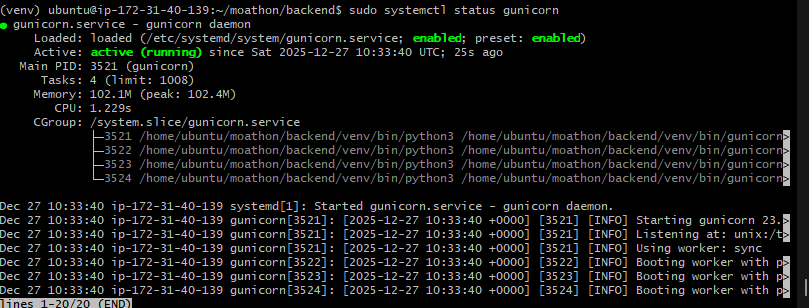 gunicorn 등록 성공
4-3. Nginx 리버스 프록시 설정
외부의 80번 포트 요청을 내부의 Gunicorn 소켓으로 전달(Proxy Pass)하는 설정을 추가한다.
Nginx 설정 파일
1
2
3
4
5
6
7
8
9
10
11
12
13
14
15
16
17
18
# /etc/nginx/sites-available/moathon
server {
    listen 80;
    server_name 54.180.xx.xx;  # EC2 퍼블릭 IP

    location = /favicon.ico { access_log off; log_not_found off; }

    # 정적 파일 서빙
    location /static/ {
        alias /home/ubuntu/moathon/backend/staticfiles/;
    }

    # API 요청을 Gunicorn으로 전달
    location / {
        include proxy_params;
        proxy_pass http://unix:/tmp/gunicorn.sock;
    }
}
설정한 파일 연결
1
2
3
4
5
# 설정한 파일을 sites-enabled 폴더로 연결
sudo ln -s /etc/nginx/sites-available/moathon /etc/nginx/sites-enabled

sudo rm /etc/nginx/sites-enabled/default  # 기본 설정 삭제 (충돌 방지)
sudo nginx -t                             # 오타 없는지 검사
syntax is ok / test is successful이 나오면 성공.
Nginx 재시작
설정 후 Nginx를 재시작하면, 포트 번호 없이 IP만으로 접속이 가능하다.
1
sudo systemctl restart nginx
최종 접속 확인
이제 포트 번호 없이 주소창에 IP만 입력해서 접속할 수 있다.
http://[퍼블릭 IP]
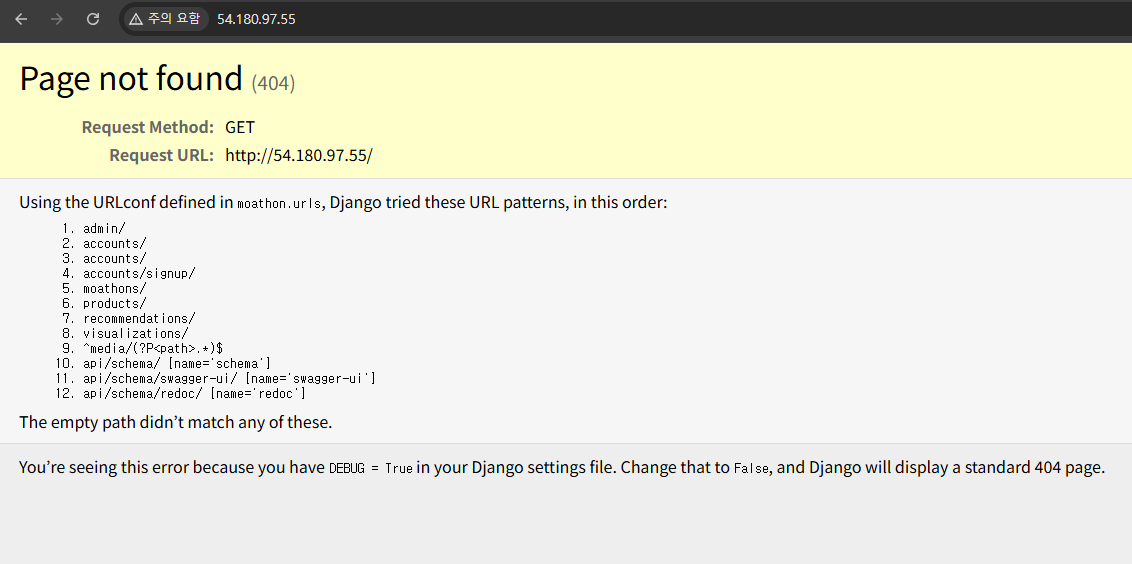 웹 서버 연결 성공
5. 프론트엔드 배포 (S3 정적 호스팅)
Vue.js 프로젝트는 빌드 후 정적 파일 형태로 AWS S3에서 호스팅한다.
5-1. 환경 변수 및 CORS 설정 (Django)
settings.py 설정
Backend (Django): 프론트엔드(S3) 도메인에서의 요청을 허용하기 위해 CORS 설정을 수정한다.
다시 EC2 터미널에서 settings.py를 열고, CORS_ALLOWED_ORIGINS를 수정한다.
1
2
3
4
5
6
7
# settings.py

# CORS_ALLOWED_ORIGINS = [
#     'http://127.0.0.1:5173',
#     'http://localhost:5173',
# ]
CORS_ALLOW_ALL_ORIGINS = True  # 테스트용 (실 운영 시 도메인 지정 권장)
gunicorn 재시작
Gunicorn을 재시작해서 적용한다.
1
sudo systemctl restart gunicorn
5-2. 프론트엔드 API 주소 변경
배포용 .env 생성
Frontend (Vue): 배포 환경에서는 EC2의 API 주소를 바라보도록 .env.production을 생성한다.
frontend 폴더에 .env.production 파일을 만들어 아래 내용을 적어준다. (VS Code 사용)
1
2
3
# .env.production

VITE_API_URL=http://54.180.xx.xx  # Nginx가 80번 포트로 받으므로 포트 생략
[잠깐] .env.local 이 있는데, .env.production 을 만드는 이유
- 개발할 때:
npm run dev를 치면 자동으로.env.local을 읽어서localhost와 통신한다. - 배포할 때:
npm run build를 치면 자동으로.env.production을 읽어서AWS IP와 통신하도록 구워진다.
| 파일 이름 | 언제 쓰이나요? | 어떤 주소가 들어가나요? |
|---|---|---|
.env.local | 개발할 때 (npm run dev) | http://127.0.0.1:8000 (내 컴퓨터) |
.env.production | 배포할 때 (npm run build) | http://54.180.xx.xx (AWS EC2 IP) |
5-3. 빌드 및 S3 업로드
빌드 (Build)
사람이 짠 코드를 브라우저가 이해할 수 있는 파일(html, css, js)로 변환한다.
로컬에서 빌드 명령어를 실행하여 dist 폴더를 생성한다.
1
npm run build
탐색기에 dist라는 폴더가 새로 생겼는지 확인한다.
AWS S3 버킷 만들기
AWS 콘솔에서 S3 버킷을 생성한다.
이 버킷의 퍼블릭 액세스 차단 설정:
- ‘모든 퍼블릭 액세스 차단’을 해제해야 외부에서 접근 가능하다.
파일 업로드
버킷의 [업로드] 버튼을 클릭하고, dist 폴더 내부의 파일들을 업로드한다.
- 주의:
dist폴더 자체를 넣는 게 아니라,dist폴더 안에 있는index.html,assets/등을 모두 선택해 넣어야 한다.
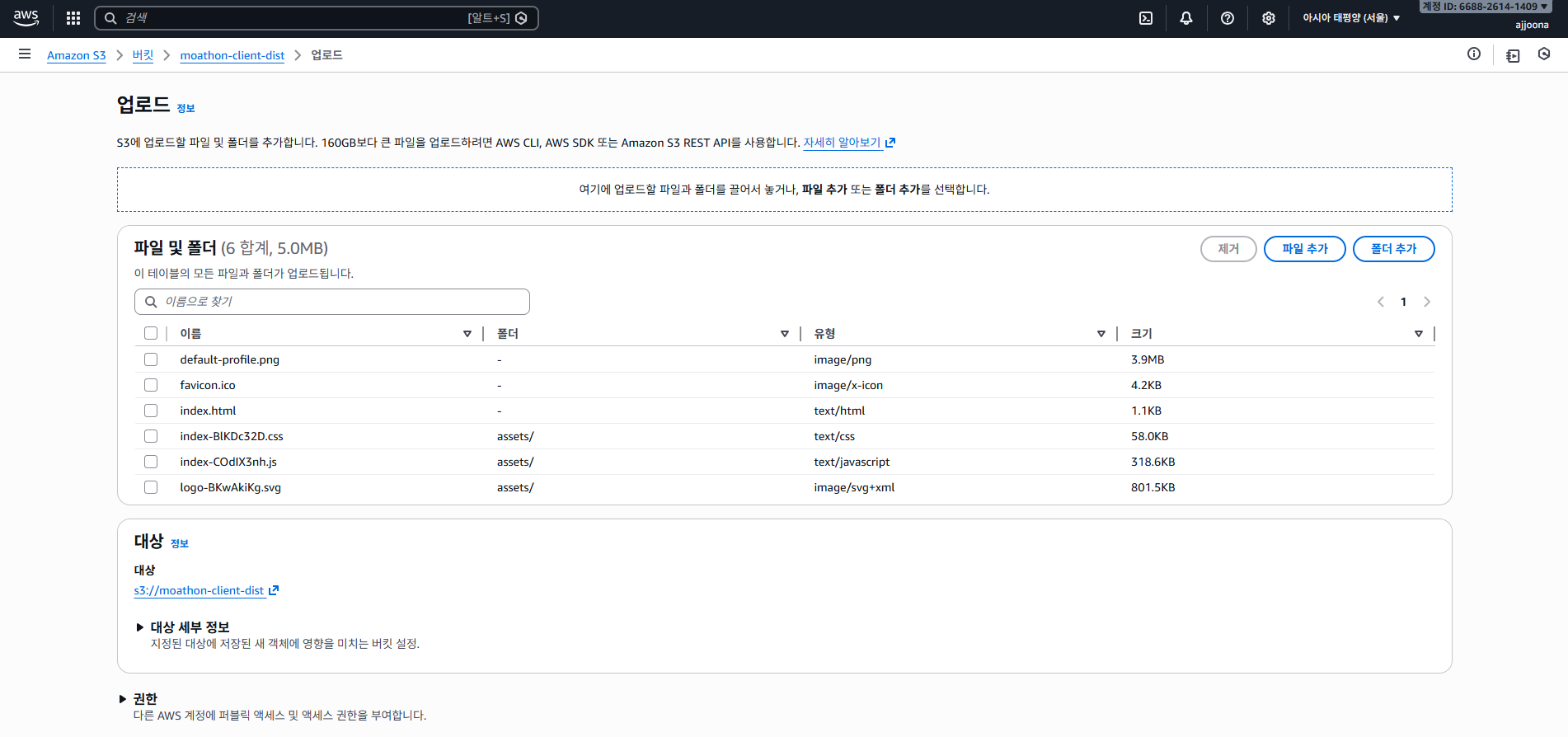 버킷에 파일 업로드
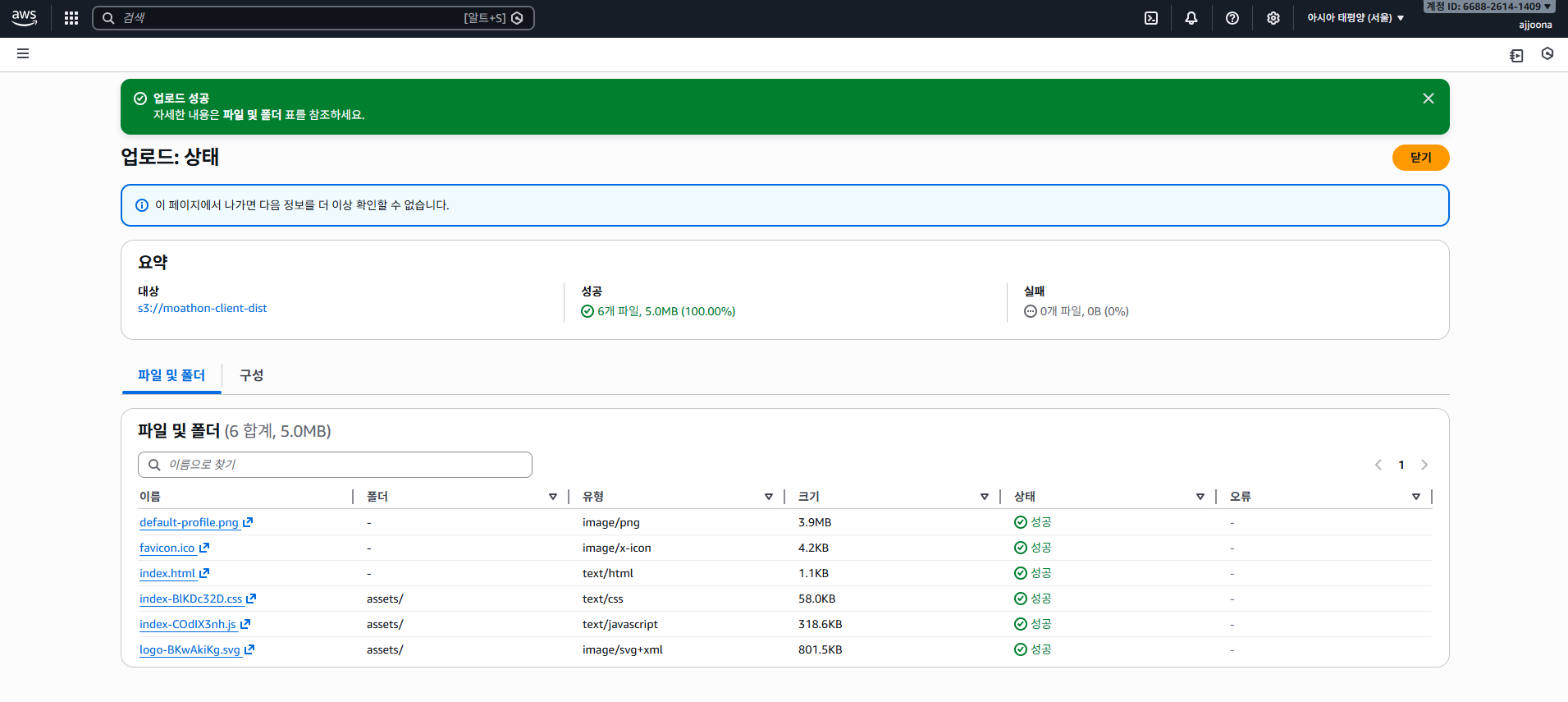 업로드 성공
5-4. 정적 웹 호스팅 활성화
정적 웹 사이트 호스팅 켜기
S3 버킷의 [속성] 탭에서 ‘정적 웹 사이트 호스팅’을 활성화하고, 인덱스 문서를 index.html로 지정한다.
강제 새로고침 시에도 페이지가 로딩되도록 오류 문서에도 index.html을 지정한다.
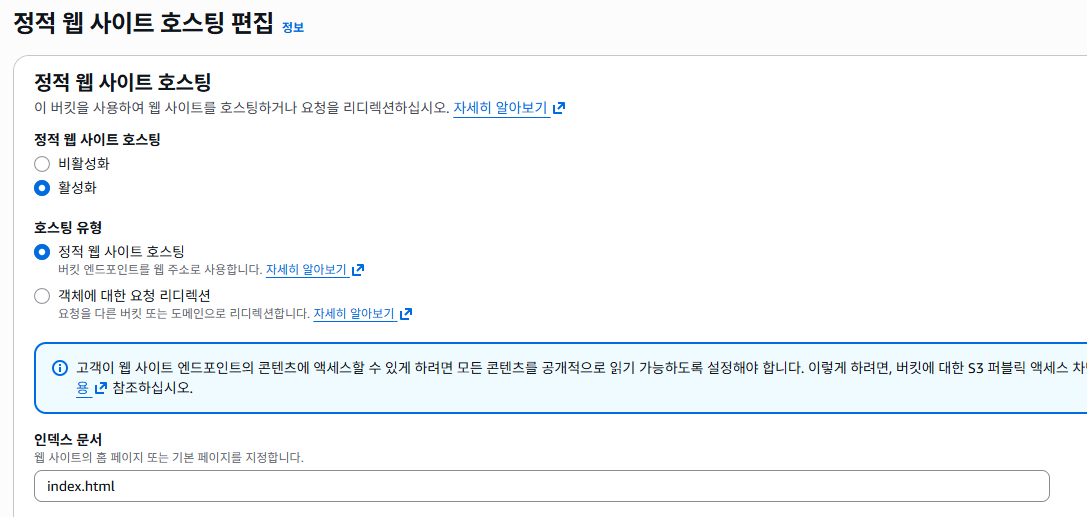 정적 웹 사이트 호스팅 편집
권한 설정 (Bucket Policy)
마지막으로 [권한] 탭에서 버킷 정책(Bucket Policy)을 추가하여 누구나 읽을 수 있게(GetObject) 권한을 부여했다.
1
2
3
4
5
6
7
8
9
10
11
12
{
    "Version": "2012-10-17",
    "Statement": [
        {
            "Sid": "PublicReadGetObject",
            "Effect": "Allow",
            "Principal": "*",
            "Action": "s3:GetObject",
            "Resource": "arn:aws:s3:::moathon-client-dist/*"
        }
    ]
}
배포 완료!
생성된 [버킷 웹 사이트 엔드포인트] URL로 접속하면 Vue 애플리케이션이 정상적으로 로딩된다.
 엔드포인트 URL
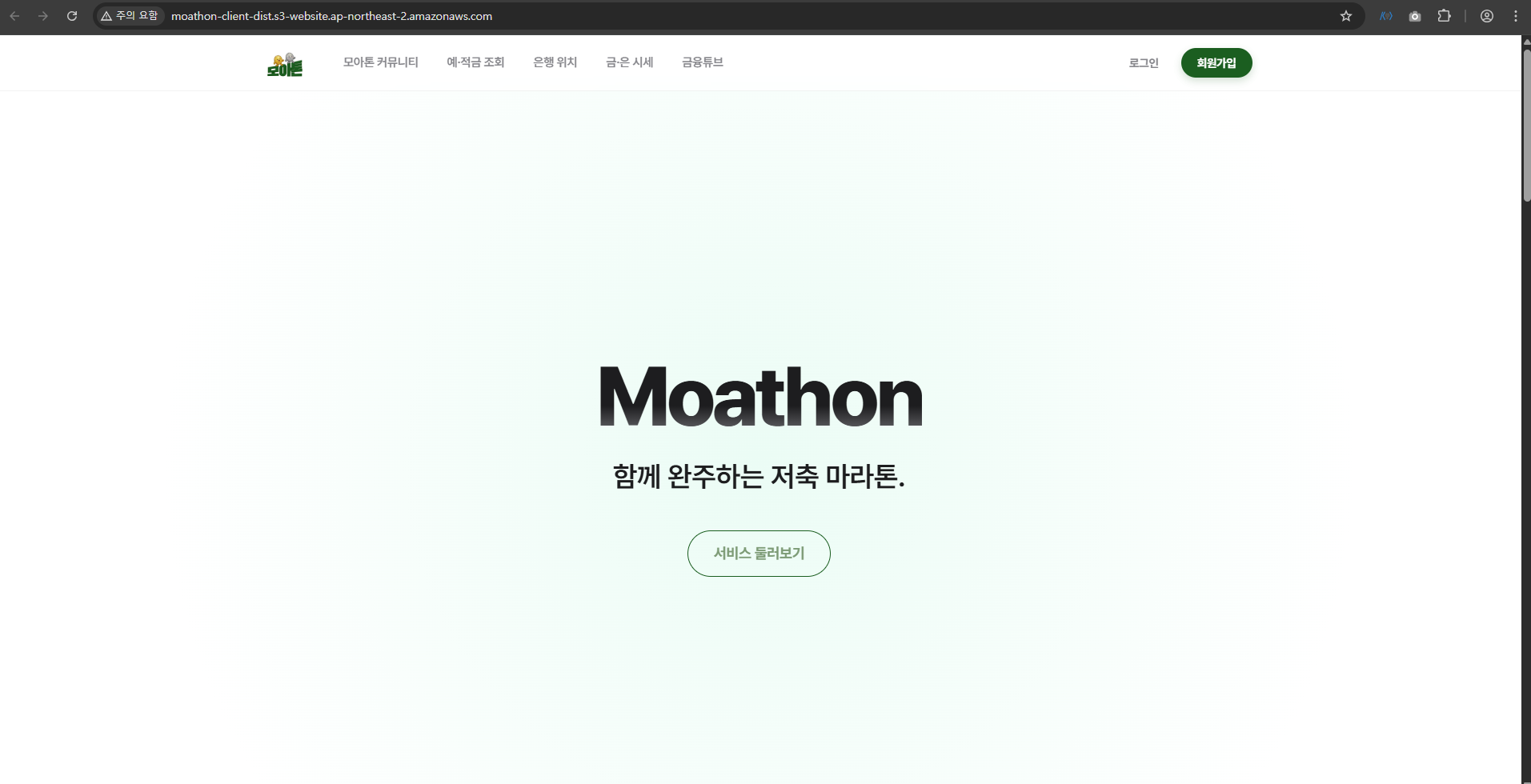 연결 성공
연결 성공
6. RDS에 데이터 적재
6-1. 초기 데이터 적재 (Data Seeding)
서버 DB가 비어있으므로, 로컬에서 준비한 데이터와 Fixture들을 loaddata 커맨드로 적재했다.
1
2
3
4
5
6
7
8
9
10
11
12
13
14
15
16
17
18
19
python manage.py migrate

# 금융상품 데이터 가져오기 (API 연동)
python manage.py sync_financial_products

# 페이크 유저 생성
python manage.py seed_fake_users_moathon --users 30 --moathons 100 --seed 42

# 금/은 데이터
python manage.py import_commodity --asset silver --path data/Silver_prices.xlsx
python manage.py import_commodity --asset gold --path data/Gold_prices.xlsx

# 뱃지 데이터
python manage.py loaddata accounts/fixtures/accounts/badge.json

# 소셜 데이터(댓글, 팔로우, 좋아요)
python manage.py loaddata accounts/accounts_social.json
python manage.py loaddata challenges/challenges_social.json
6-2. 뱃지 이미지 경로 문제 해결
배포 후 뱃지 이미지가 엑스박스로 뜨는 문제가 발생했다.
원인: Vite 빌드 시 src/assets에 있는 이미지는 코드에서 직접 import 하지 않으면 번들링 과정에서 제외된다. 하지만 우리는 DB에서 이미지 파일명(String)을 받아와 동적으로 렌더링하는 방식이라 Vite가 이를 인지하지 못했다.
해결: 뱃지 이미지들을 public/badges 폴더로 이동시켰다. public 폴더의 내용은 빌드 시 그대로 dist 루트로 복사되므로, 정적 경로로 접근이 가능하다.
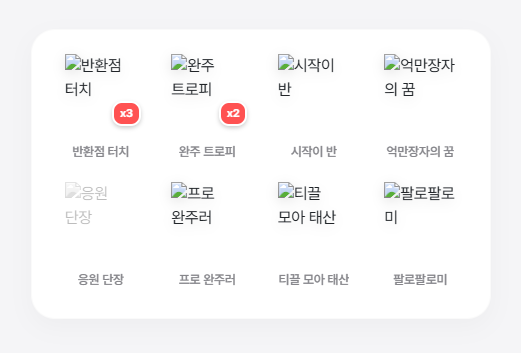 뱃지 이미지를 불러오지 못함
public 폴더로 이사 가기
frontend/src/assets/badges 폴더를 통째로 frontend/public/badges로 옮겼다.
- 변경 전:
frontend/src/assets/badges/badge_achieve_3days.png - 변경 후:
frontend/public/badges/badge_achieve_3days.png
다시 빌드하고 S3 업로드
이제 다시 빌드하면 dist 폴더 안에 badges 폴더가 들어있다.
- 빌드(VS code 터미널):
npm run build - 확인:
frontend/dist/badges폴더가 생겼는지 확인 - S3 업로드:
dist폴더의 모든 내용물을 AWS S3 버킷에 다시 덮어쓰기(업로드)
EC2 서버 재시작
github에 push 한 코드를 적용하기 위해, 서버를 재시작한다.
- EC2 서버 접속 (
ssh) git pull origin main(깃허브에서 새 코드 당겨오기)badge.jsonfixture에서 url 부분을 수정했으므로, 서버에 변경된 데이터 반영 (EC2)1
python manage.py loaddata accounts/fixtures/accounts/badge.json
sudo systemctl restart gunicorn(서버 껐다 켜기)
 뱃지 이미지를 잘 불러옴
최종 아키텍처
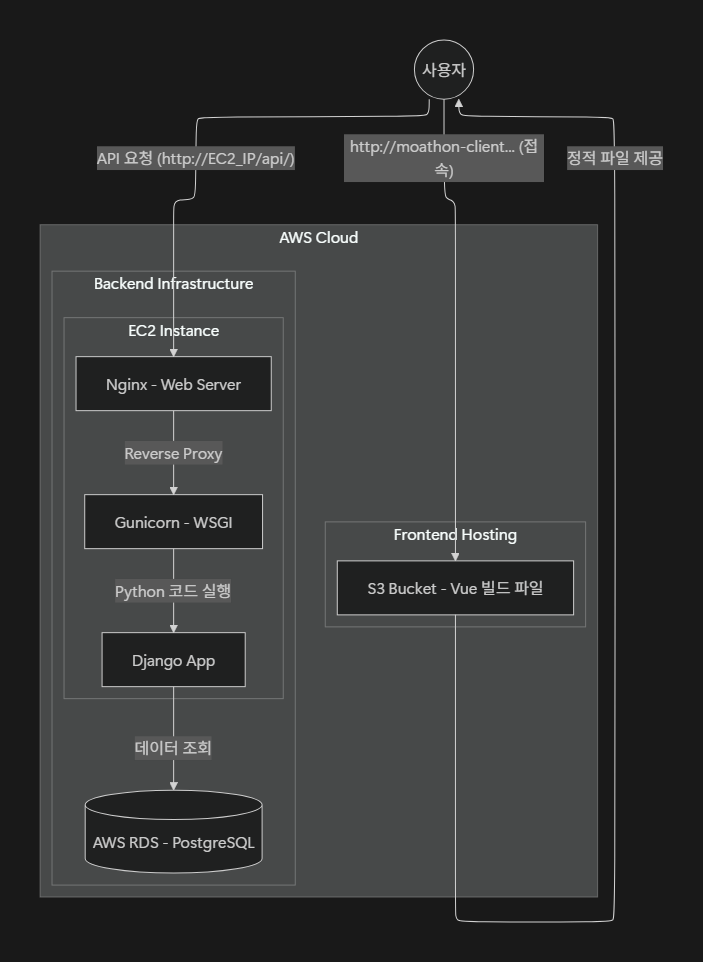 아키텍처
아키텍처
CSR(Client-Side Rendering) 배포 구조
사용자는 S3 엔드포인트를 통해 접속하고, Vue 앱은 EC2의 Django 서버와 통신하며 데이터를 주고받는다.
- Frontend: AWS S3 (Static Hosting)
- 사용자가 브라우저로 접속하면 S3가
index.html과 정적 파일들을 준다.
- 사용자가 브라우저로 접속하면 S3가
- API Request:
- 사용자가 버튼을 누르면 브라우저가 EC2(Django)로 데이터를 요청한다.
- Backend: AWS EC2 (Ubuntu + Nginx + Gunicorn + Django)
- Nginx가 요청을 받아 Gunicorn으로 넘기고, Django가 로직을 처리해 응답한다.
- Database: AWS RDS (PostgreSQL)
오늘의 배포 과정
프론트엔드 (Vue.js)
npm run build로 최적화된 파일을 생성했다.- AWS S3에 업로드하여 정적 웹 호스팅을 구현했다.
public폴더를 활용해 정적 에셋(뱃지) 경로 문제를 해결했다.
백엔드 (Django)
- AWS EC2 (Ubuntu) 가상 서버를 구축했다.
- Gunicorn과 Systemd를 이용해 24시간 꺼지지 않는 데몬 서버를 만들었다.
- Nginx 웹 서버를 붙여 요청을 효율적으로 관리하도록 했다.
데이터베이스 & 연동
- CORS 설정을 통해 프론트엔드와 백엔드의 보안 장벽을 뚫고 통신을 성공시켰다.
loaddata를 통해 로컬에 있던 데이터(뱃지, 금융상품 등)를 서버 DB로 이관했다.
다음은?
이제 https:// 로 시작하는 도메인을 사용하기 위해, CloudFront를 도입해봐야겠다.
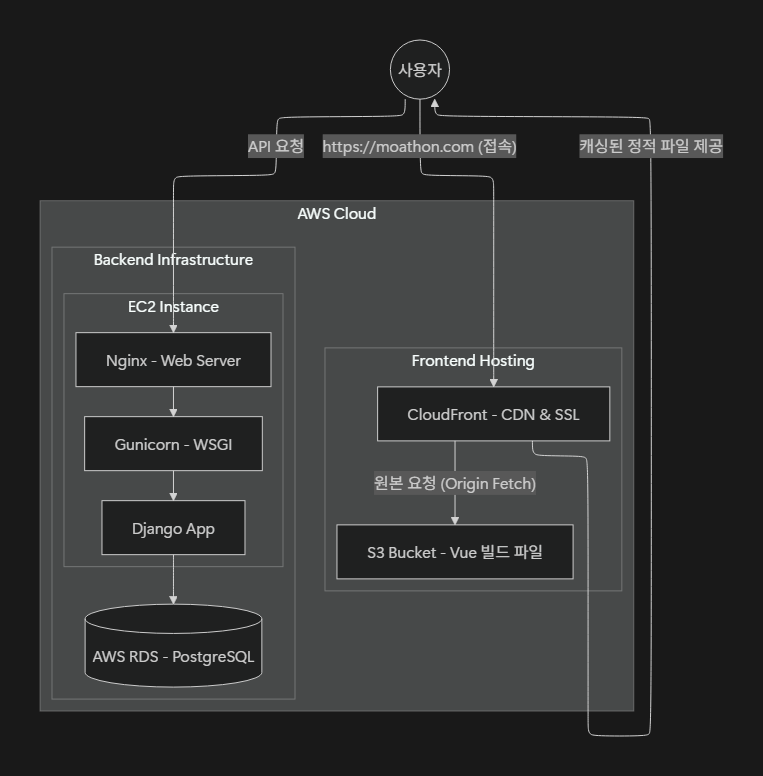 목표 아키텍처