[모아톤] AWS HTTPS 배포 가이드 (CloudFront + Nginx + Certbot)
도메인 구매 없이 무료로 HTTPS 환경을 구축합니다. 프론트엔드는 CloudFront CDN을 통해, 백엔드는 nip.io와 Certbot(Let's Encrypt)을 통해 SSL 인증서를 적용하고 보안 그룹 및 CORS 설정을 최적화하는 과정을 정리했습니다.
지난 포스트에서 EC2와 S3를 이용해 배포에 성공했지만, 주소창의 ‘주의 요함(Not Secure)’ 문구가 눈에 밟혔다. 이번에는 CloudFront와 Nginx + Certbot 조합을 통해 프론트엔드와 백엔드 모두에 HTTPS(보안 접속)를 적용하여 아키텍처를 완성해 본다.
아키텍처 구조
CloudFront가 앞단에서 화면을 안전하게(HTTPS) 보여주고, 사용자가 API를 요청하면 Nginx가 이를 받아 내부의 Django에게 전달하는 구조다.
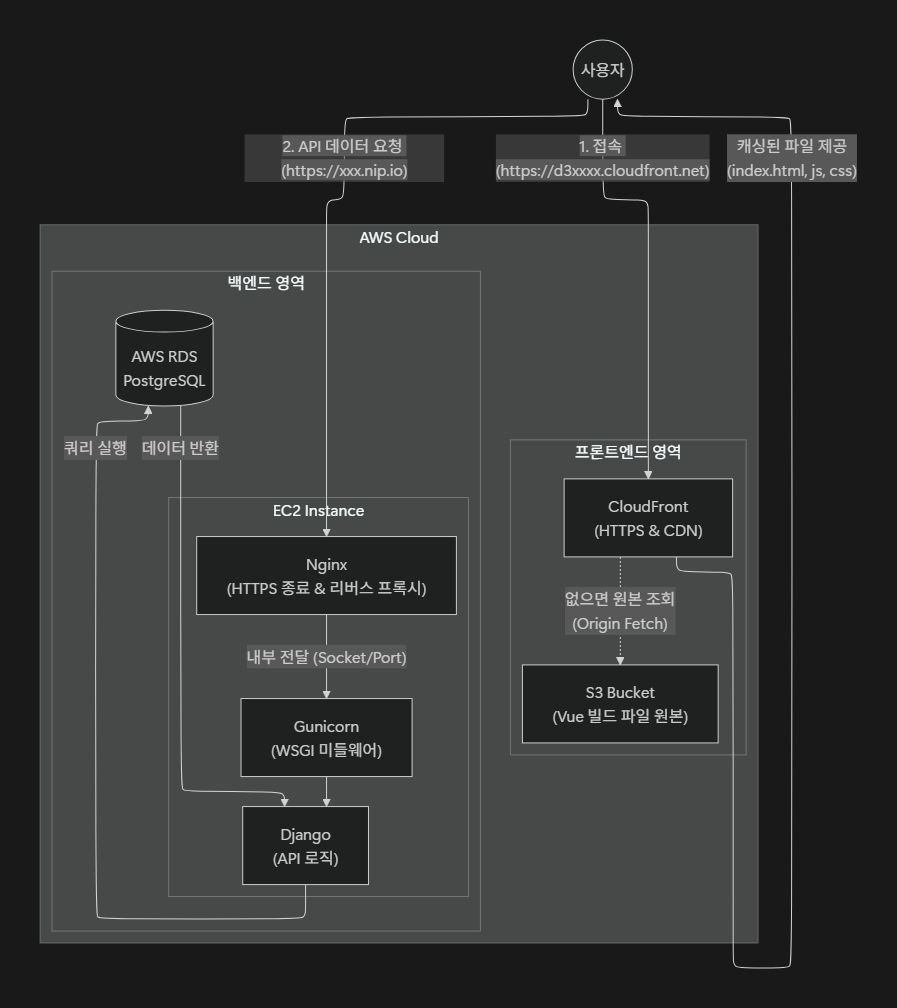 아키텍처
아키텍처
프론트엔드 영역 (화면 보여주기)
사용자가 브라우저 주소창에 https://d3xxxx.cloudfront.net을 입력했을 때의 흐름이다.
- CloudFront (AWS CDN):
- 역할: 사용자와 가장 가까운 곳에서 웹사이트 파일(
html,css,js)을 빠르게 전달한다. - HTTPS 역할: S3는 HTTPS를 못 쓰지만, CloudFront가 대신 HTTPS 암호화를 처리해서 사용자에게 안전한 자물쇠(🔒)를 보여준다.
- 캐싱: 한 번 가져온 파일은 기억해 뒀다가, 다음 요청 때 S3까지 안 가고 바로 준다.
- 역할: 사용자와 가장 가까운 곳에서 웹사이트 파일(
- S3 (Simple Storage Service):
- 역할: 우리가 만든 Vue.js 빌드 결과물(
dist폴더 내용)이 저장된 원본 창고. - 특징: 정적 웹 사이트 호스팅 기능을 켜서 웹 서버처럼 동작하지만, 보안 기능(HTTPS)이 약해서 CloudFront 뒤에 숨겨두었다.
- 역할: 우리가 만든 Vue.js 빌드 결과물(
백엔드 영역 (데이터 처리하기)
사용자가 로그인 버튼을 누르거나 상품 목록을 조회할 때의 흐름이다.
- nip.io (Magic Domain):
- 역할:
54.180.xx.xx라는 숫자 주소(IP)는 SSL 인증서를 못 받는다.nip.io는 이 IP를 마치domain.com같은 도메인 이름처럼 보이게 해준다. 덕분에 무료로 HTTPS 인증서를 받을 수 있었다.
- 역할:
- Nginx (Web Server):
- 역할: EC2 서버의 문지기.
- HTTPS 처리: 사용자의 암호화된 요청을 받아서 해독(SSL Termination)한 뒤, 내부의 Gunicorn에게 넘겨준다.
- 정적 파일 처리: Django가 처리할 필요 없는 단순 파일(CSS, 이미지 등)은 직접 빠르게 준다.
- Certbot (Let’s Encrypt):
- 역할: “이 서버는 안전한 서버입니다”라고 증명하는 SSL 인증서를 무료로 발급해주고, Nginx 설정을 자동으로 고쳐주는 도구.
- Gunicorn (WSGI Server):
- 역할: 웹 서버인 Nginx와 파이썬 프로그램인 Django 사이에서 말을 전달해준다. Nginx는 파이썬 코드를 이해 못 하기 때문.
- Django (Web Framework):
- 역할: 실제 로직을 처리한다. DB에서 데이터를 꺼내고, 계산하고, JSON 형태로 가공해서 프론트엔드에 응답을 준다.
- Settings:
ALLOWED_HOSTS(우리 집 주소 허용),CORS(프론트엔드 친구 허용) 설정을 통해 보안 검사를 수행한다.
- AWS Security Group (Firewall):
- 역할: AWS 클라우드 차원에서 포트(문)를 열고 닫는다.
- HTTPS(443): 암호화된 편지가 들어오는 전용 출입구. 이걸 안 열어주면 Nginx가 아무리 기다려도 요청이 도착하지 않는다.
1. 백엔드 HTTPS 적용 (Nginx + Certbot)
보통 SSL 인증서를 받으려면 유료 도메인이 필요하다. 하지만 우리는 nip.io (매직 도메인 서비스)를 활용해 IP 주소를 도메인처럼 사용하여 무료 인증서(Let’s Encrypt)를 발급받을 것이다.
1-1. Nginx 설정 수정 (nip.io 적용)
EC2 서버의 Nginx 설정에서 server_name을 IP 주소 기반의 도메인 형식으로 변경한다.
1
2
3
4
5
6
7
8
9
10
# /etc/nginx/sites-available/moathon

server {
    listen 80;
    # IP가 54.180.xx.xx 라면 아래와 같이 작성
    server_name 54.180.xx.xx.nip.io;

    # ... 기존 설정 ...
}
1-2. Certbot 설치 및 인증서 발급
무료 인증서 발급 도구인 Certbot을 설치하고 실행한다. Nginx 플러그인을 사용하면 설정 파일까지 자동으로 수정해 준다.
1
2
3
4
5
6
# 1. Certbot 설치
sudo snap install --classic certbot
sudo ln -s /snap/bin/certbot /usr/bin/certbot

# 2. 인증서 발급 (이메일 입력 -> 약관 동의 Y -> 마케팅 N)
sudo certbot --nginx
명령어가 완료되면 백엔드는 이제 https://54.180.xx.xx.nip.io 주소를 갖게 된다.
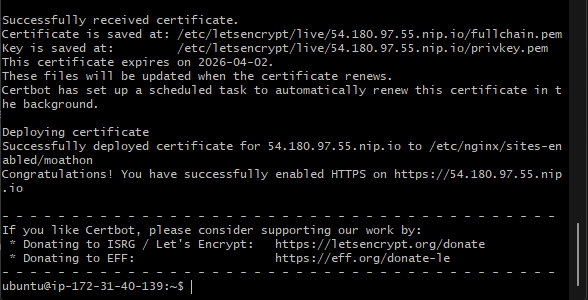 Certbot 인증서 발급
1-3. Django 설정 업데이트
도메인이 변경되었고 프로토콜이 HTTPS로 바뀌었으므로 Django의 보안 설정을 업데이트해야 한다.
1
2
3
4
5
6
7
8
9
# settings.py

ALLOWED_HOSTS = [
    '52.180.xx.xx',
    '52.180.xx.xx.nip.io' # [추가] nip.io 도메인 허용
]

# [추가] HTTPS 요청의 CSRF 검증을 위한 신뢰 도메인 설정
CSRF_TRUSTED_ORIGINS = ['https://52.180.xx.xx.nip.io']
2. 프론트엔드 HTTPS 적용 (CloudFront)
S3 정적 웹 호스팅은 기본적으로 HTTP만 지원한다. AWS의 CDN 서비스인 CloudFront를 앞단에 두어 HTTPS를 처리하도록 구성한다.
2-1. CloudFront 배포 생성
- Origin domain: S3의 ‘정적 웹 사이트 호스팅 엔드포인트’ URL 입력.
- Viewer protocol policy: Redirect HTTP to HTTPS 선택 (보안 강제).
- (예:
http://moathon-client-dist.s3-website.ap-northeast-2.amazonaws.com)
- (예:
- 나머지 기본값으로 생성.
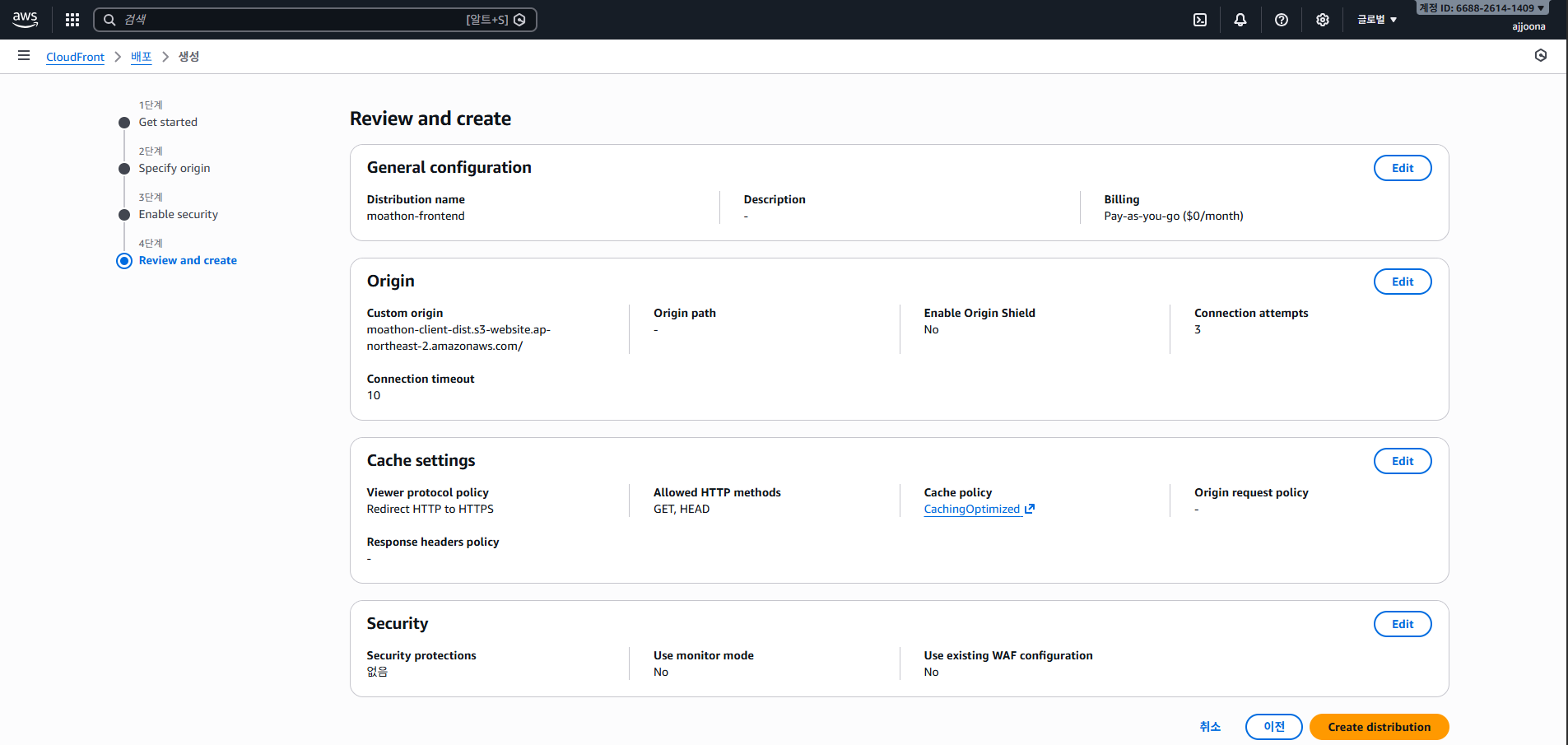 배포 생성
배포 생성
2-2. 배포 완료
생성이 완료되면 d3xxxxxx.cloudfront.net 형태의 도메인이 발급된다. 이제 이 주소로 접속하면 안전한 자물쇠 아이콘(🔒)을 볼 수 있다.
3. 프론트엔드 & 백엔드 연결 (Integration)
양쪽 모두 HTTPS로 전환되었으므로, 서로를 바라보는 주소를 수정하고 재배포해야 한다.
3-1. 프론트엔드 환경 변수 수정 (Local)
API 요청을 보내는 백엔드 주소를 https와 nip.io가 포함된 주소로 변경한다.
1
2
# .env.production
VITE_API_URL=https://52.180.xx.xx.nip.io
3-2. 백엔드 CORS 설정 수정 (EC2)
Django가 허용할 프론트엔드 도메인(CloudFront 주소)을 추가한다.
1
2
3
4
5
6
7
8
9
10
11
# settings.py

CORS_ALLOWED_ORIGINS = [
    # ... 기존 주소들 ...
    'https://d1xxxxxx.cloudfront.net', # [추가] CloudFront 도메인
]

CSRF_TRUSTED_ORIGINS = [
    'https://52.180.xx.xx.nip.io', # 백엔드 주소
    'https://d1xxxxxx.cloudfront.net', # 프론트엔드 주소
]
설정 후 sudo systemctl restart gunicorn으로 서버를 재시작한다.
3-3. 재빌드 및 배포
프론트엔드 코드를 다시 빌드(npm run build)하고, S3 버킷의 내용을 덮어씌운다.
4. 최종 보안 및 캐시 설정
4-1. AWS 보안 그룹 (Security Group) 설정
EC2 인스턴스의 방화벽 설정에서 HTTPS(443) 포트를 열어줘야 한다. 이를 놓치면 Nginx까지 요청이 도달하지 못한다.
유형: HTTPS (443)
소스: Anywhere-IPv4 (0.0.0.0/0)
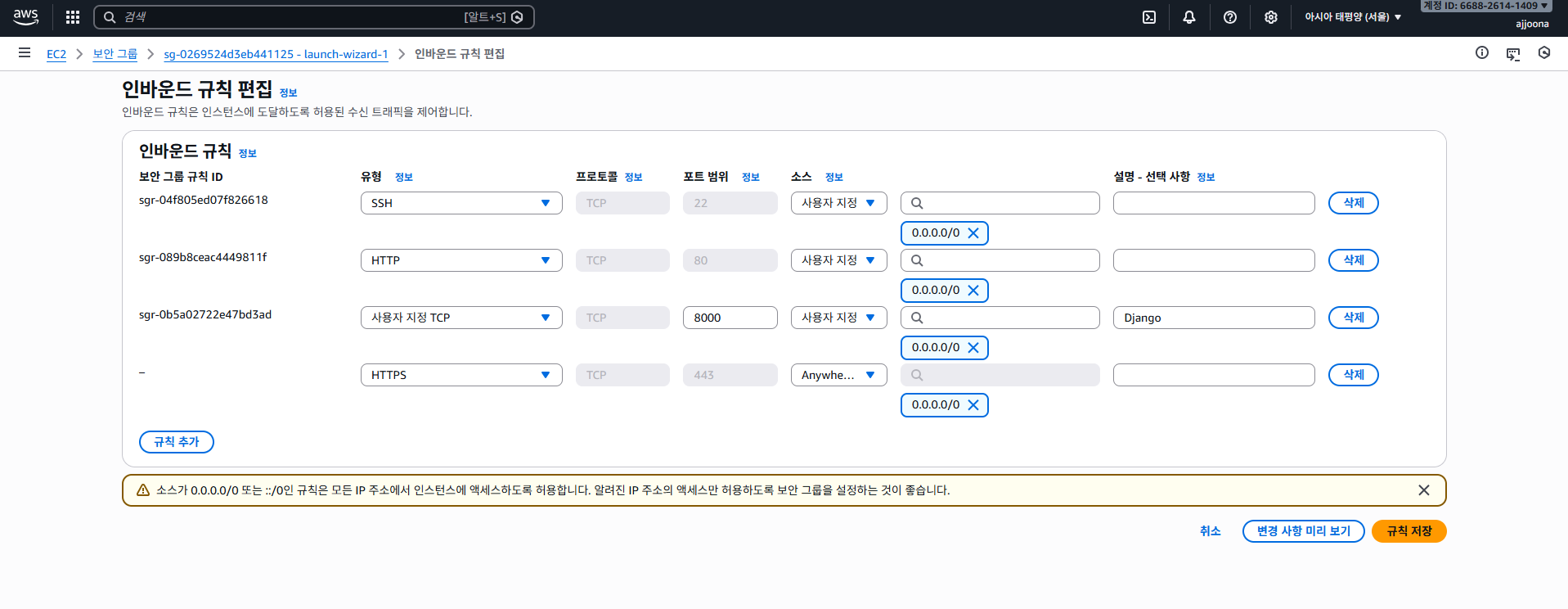 인바운드 규칙 편집
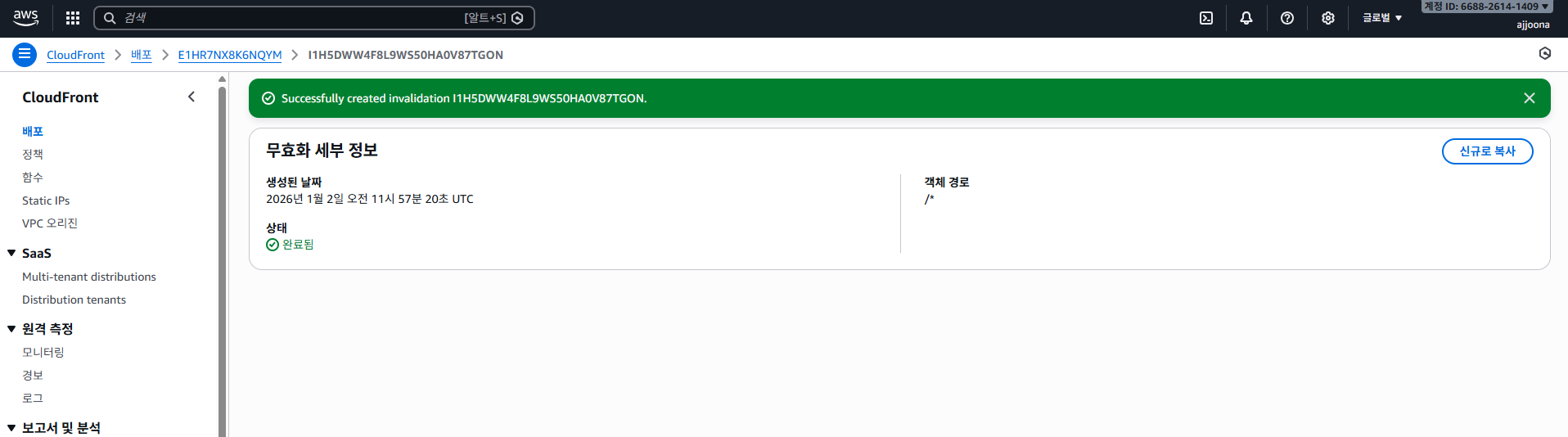
4-2. CloudFront 캐시 무효화 (Invalidation)
S3에 새 파일을 올렸더라도 CloudFront는 캐시된 구버전 파일을 계속 보여줄 수 있다. 변경 사항을 즉시 반영하기 위해 캐시를 날려준다.
경로: CloudFront 콘솔 > 배포 선택 > 무효화 탭
객체 경로:
/*(모든 파일 무효화)
 무효화 생성
최종 접속
이제 브라우저 주소창에 CloudFront 도메인(https://...)을 입력하면 자물쇠 아이콘과 함께 안전하게 접속된다. 개발자 도구의 Network 탭을 확인해 보면, 백엔드 API 요청 또한 HTTPS로 암호화되어 전송되는 것을 확인할 수 있다.
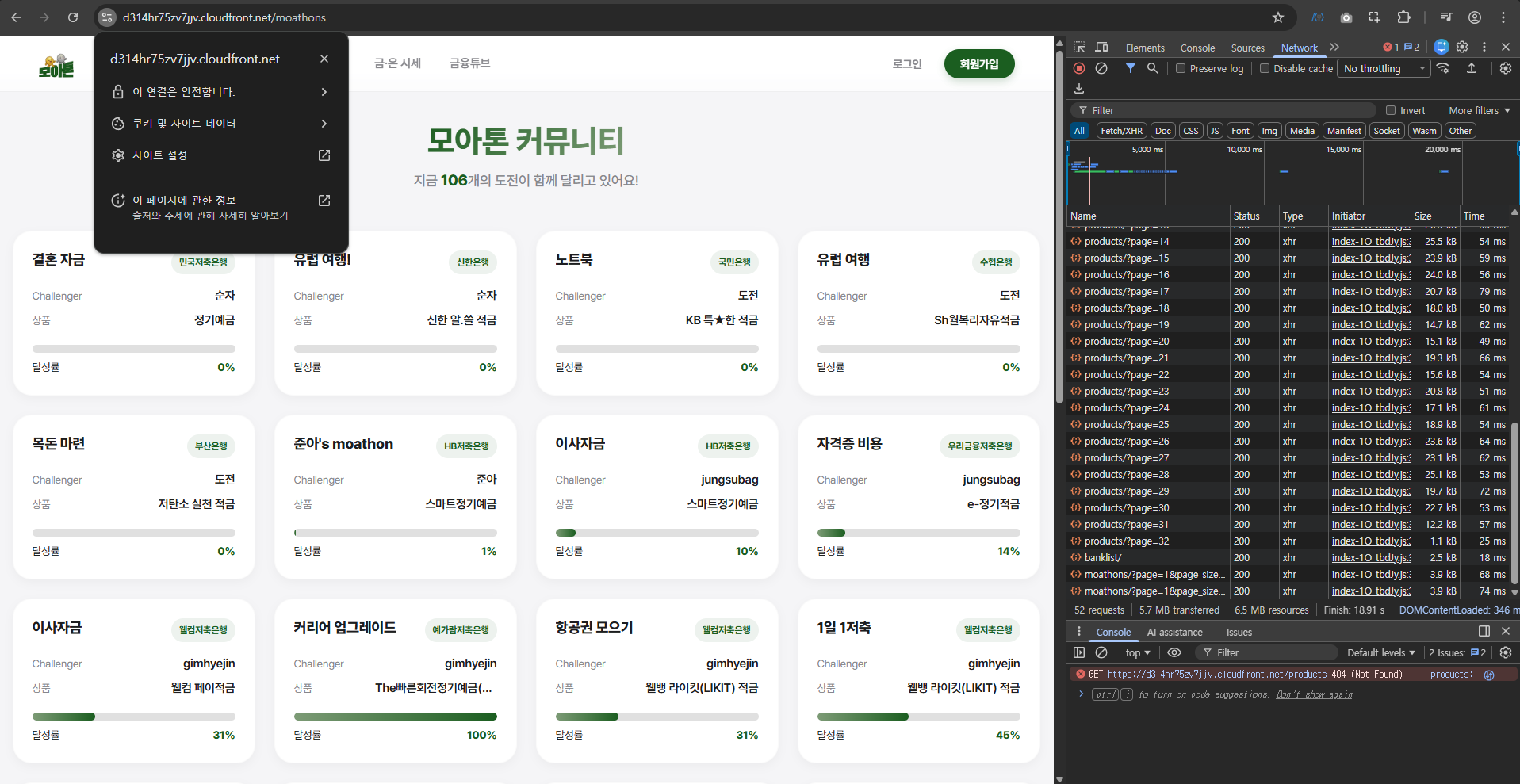 https 접속 확인
이로써 보안성(Security)과 성능(CDN)을 모두 잡은 배포 아키텍처가 완성되었다.