[모아톤] 금/은 시세 시각화 구현 (feat. Google Charts & Vue.js)
핀테크 프로젝트의 핵심인 금/은 시세 차트를 Google Charts와 Vue.js로 구현한 과정입니다. 스크립트 로딩 효율화를 위한 Composable 설계와 데이터 매핑, 렌더링 이슈 해결 경험을 공유합니다.
이번 포스팅에서는 핀테크 프로젝트의 핵심 기능 중 하나인 ‘금/은 시세 차트’를 구현하는 과정을 정리해봤다. Google Charts 라이브러리를 Vue 3 환경에 통합하고, 백엔드 데이터 생성부터 프론트엔드 시각화까지의 전체 흐름을 담았다.
개발 과정
1. 기반 구조 설계 (Frontend Infrastructure)
Google Charts 외부 라이브러리를 컴포넌트마다 중복 로드하지 않고, 앱 전역에서 효율적으로 관리하기 위해 useGoogleCharts Composable을 개발했다.
Singleton 패턴을 적용하여 스크립트가 단 한 번만 로드되도록 했다. 또한 Promise를 활용해 로드 완료 시점을 보장함으로써 google is not defined 에러를 방지했다.
1
2
3
4
5
6
7
8
9
10
11
12
13
14
15
16
17
18
19
20
21
22
23
24
25
26
27
28
29
30
31
32
33
34
35
36
37
38
39
40
41
42
43
44
45
46
// src/composables/useGoogleCharts.js
import { ref } from 'vue';

const isLoaded = ref(false);
const isLoading = ref(false);
let loadPromise = null;

export function useGoogleCharts() {
  const loadCharts = () => {
    // 1. 이미 로드 완료되었다면 즉시 해결
    if (isLoaded.value) return Promise.resolve();

    // 2. 로딩 중이라면 기존 프로미스 반환 (중복 요청 방지)
    if (loadPromise) return loadPromise;

    isLoading.value = true;

    // 3. 스크립트 로드 시작
    loadPromise = new Promise((resolve, reject) => {
      const script = document.createElement('script');
      script.src = '[https://www.gstatic.com/charts/loader.js](https://www.gstatic.com/charts/loader.js)';
      script.async = true;

      script.onload = () => {
        // Google Charts 패키지 로드
        window.google.charts.load('current', { packages: ['corechart'] });
        window.google.charts.setOnLoadCallback(() => {
          isLoaded.value = true;
          isLoading.value = false;
          resolve();
        });
      };

      script.onerror = (err) => {
        isLoading.value = false;
        reject(err);
      };

      document.head.appendChild(script);
    });

    return loadPromise;
  };

  return { isLoaded, isLoading, loadCharts };
}
2. 차트 컴포넌트 프로토타이핑
금/은 시세의 변동성(시가, 종가, 고가, 저가)을 가장 직관적으로 보여주는 차트를 선정한다. 주식 및 금융 데이터 시각화의 표준인 봉 차트(Candlestick)를 선택했다. 시가/종가/고가/저가 정보를 하나의 캔들에 모두 담을 수 있어 데이터 전달력이 좋기 때문이다.
3. 백엔드 API 및 데이터 연동
- Backend: 금/은 시세 조회 API 구현
- GET
/visualizations/commodities/prices/ - Parameters:
asset(필수, glod 혹은 silver),start(시작일),end(종료일)
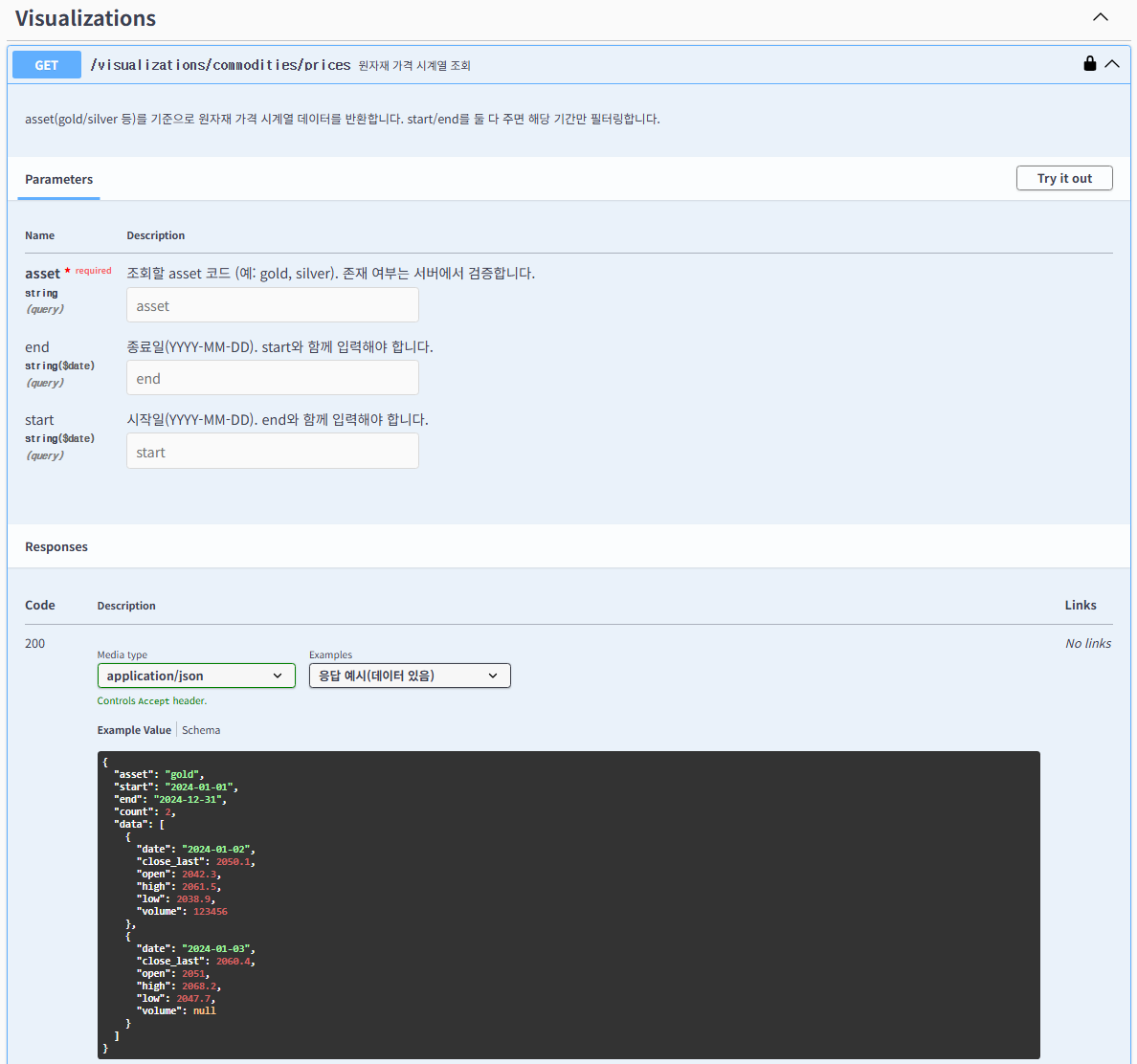 금/은 시세 조회 API
- Frontend: 데이터 매핑 (Mapping)
백엔드의 JSON 객체 리스트를 Google Charts가 요구하는 2차원 배열 포맷으로 변환했다.
1
2
3
4
5
6
7
8
9
10
11
12
13
14
15
16
// API 응답 데이터 변환 로직
const transformData = (apiData) => {
  // Google Charts Header
  const result = [['Date', 'Low', 'Open', 'Close', 'High']];

  apiData.forEach(item => {
    result.push([
      item.date,
      item.low,
      item.open,
      item.close_last, // API의 'close_last'를 'Close' 자리에 매핑
      item.high
    ]);
  });
  return result;
};
4. 기능 고도화 및 UI/UX 폴리싱
필터링 및 유효성 검사 날짜 범위 선택(
start,end) 시 종료일이 시작일보다 앞서는 경우를 방지했다. 탭(Gold/Silver) 전환 시watch를 통해 데이터를 즉시 리페칭한다.UI 이슈 해결: X축 라벨 겹침 데이터 포인트가 많아지면 X축 날짜가 …으로 생략되거나 겹치는 현상이 발생했다. 이를
options설정으로 해결했다.
1
2
3
4
5
6
7
8
9
10
11
12
13
14
15
16
17
18
const chartOptions = {
  legend: 'none',
  bar: { groupWidth: '90%' },
  chartArea: {
    width: '90%',
    height: '70%'
  },
  hAxis: {
    slantedText: true,       // 라벨 45도 회전
    slantedTextAngle: 45,
    showTextEvery: 1,        // 모든 날짜 강제 출력 (생략 방지)
    textStyle: { fontSize: 10 }
  },
  candlestick: {
    fallingColor: { strokeWidth: 0, fill: '#a52714' },
    risingColor: { strokeWidth: 0, fill: '#0f9d58' }
  }
};
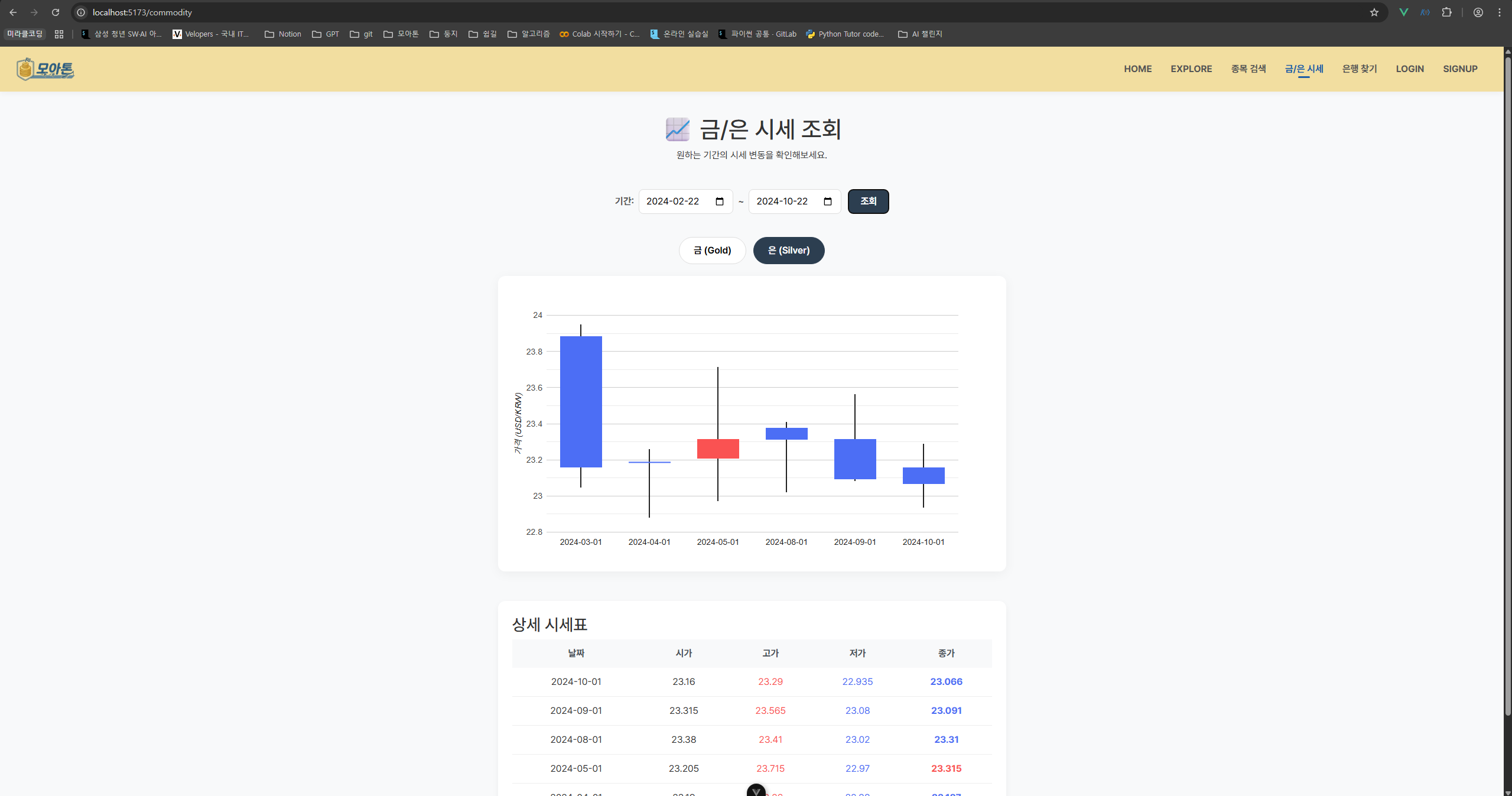 금/은 시세 조회
트러블슈팅 리포트 (Troubleshooting)
Issue 1: 외부 스크립트 로딩 비동기 처리 문제
현상: 페이지 진입 시 간헐적으로
google is not defined에러 발생. 라이브러리 로드보다 차트 그리기 함수가 먼저 실행됨.원인:
<script>태그 로딩은 비동기적으로 이루어지는데, Vue 라이프사이클(onMounted)은 이를 기다리지 않음.해결:
useGoogleCharts훅을 생성하여Promise를 반환하게 함.onMounted에서await loadCharts()를 호출하여 스크립트 로드 완료를 보장한 후 차트 렌더링 로직을 실행함.
1
2
3
4
5
6
7
8
9
// Component.vue
onMounted(async () => {
  try {
    await loadCharts(); // 스크립트 로드 완료 대기
    drawChart();        // 그 후 차트 그리기
  } catch (e) {
    console.error("Google Charts 로드 실패", e);
  }
});
Issue 2: 데이터 구조 불일치 (Mapping)
현상: 차트가 그려지지만 캔들(Body) 모양이 이상하거나 값이 잘못 표시됨.
원인: 백엔드 응답 필드명(
close_last)과 Google Charts가 기대하는 배열 인덱스 순서([Label, Low, Open, Close, High])가 매칭되지 않음.해결:
Array.map()을 사용하여 백엔드 응답 객체를 Google Charts 포맷의 배열로 명시적으로 변환.
1
2
3
// Before: 단순 값 전달
// After: 순서 매핑
return [item.date, item.low, item.open, item.close_last, item.high]
Issue 3: X축 라벨 가독성 저하
현상: x축 데이터가 많을 경우 날짜가 겹치거나 자동으로 생략되어 날짜 식별 불가.
해결: 차트 옵션 객체(
options)의hAxis속성 튜닝.- 텍스트를 45도 기울여 공간 확보 (
slantedTextAngle: 45) - 모든 라벨 강제 출력 (
showTextEvery: 1) - 차트 하단 여백 확보를 위해
chartArea.height축소
- 텍스트를 45도 기울여 공간 확보 (
| 수정 전 (겹침) | 수정 후 (45도 회전) |
|---|---|
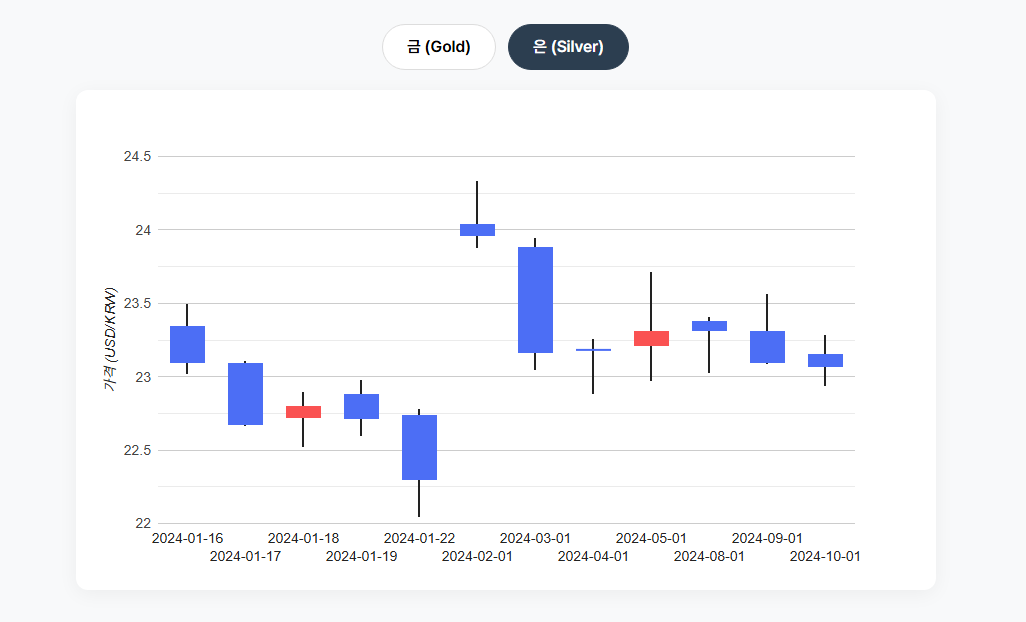 | 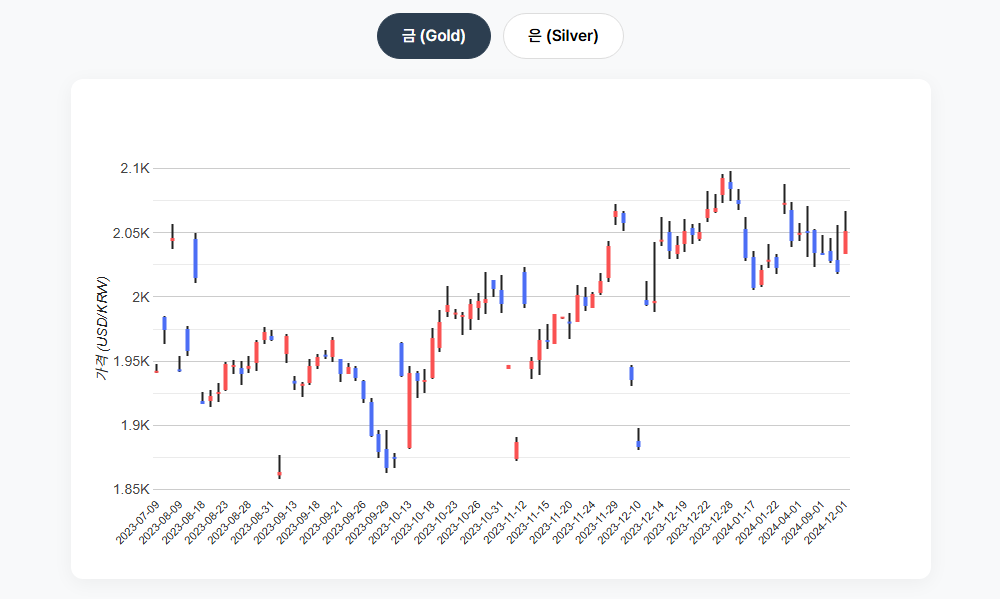 |
Issue 4: 404 Not Found Error
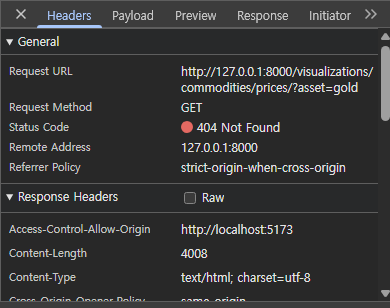 404 Not Found Error
현상: API 호출 시 404 에러 발생.
원인: 프론트엔드에서
/commodities/prices/경로로 요청하였으나, Djangourls.py에 정의된 경로는/commodities/prices(슬래시 누락) 이었음.해결: URL 경로 끝에 슬래시(
/)를 포함하도록 axios 요청 코드를 수정하여 해결.
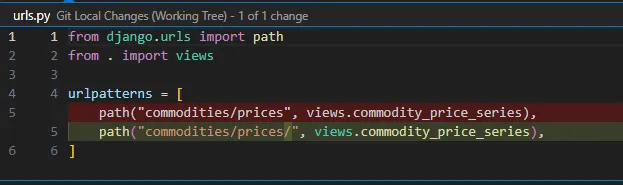 URL 경로 수정