[둥지] Supabase와 n8n 연결해서 메일로 보내봅시다
n8n 워크플로우를 통해 Supabase 데이터를 조회하고, HTML 리포트를 생성하여 Gmail로 발송하는 자동화 로직을 구현합니다.
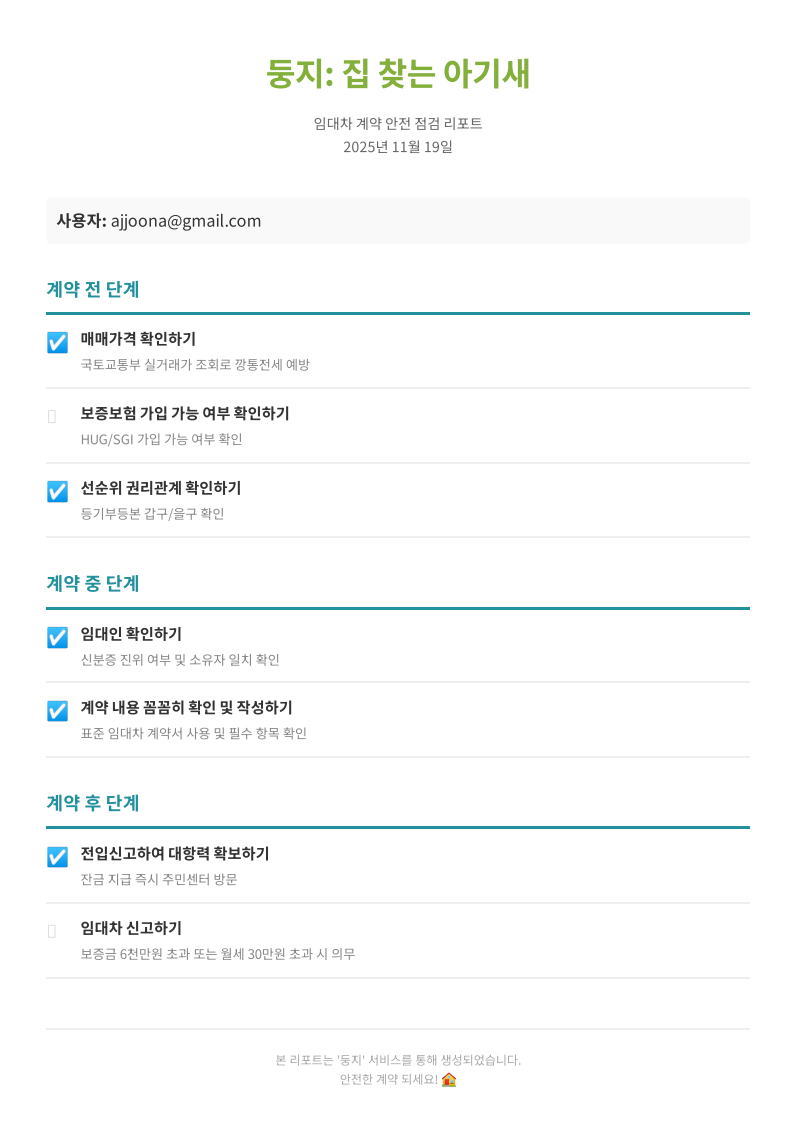
Gemini 3 출시 기념, 나의 멘토 Gemini와 함께 n8n + Supabase + 프론트엔드 (React) 연결까지 테스트해봤다.
사용한 프롬프트는 다음과 같다. 프롬프트와 함께 우리의 기획서와 프론트엔드 코드를 함께 제공했다.
집 계약을 처음하는 사회초년생을 위한 임대차계약 체크리스트 및 챗봇 서비스, ‘둥지: 집 찾는 아기새’를 기획했어. 해당 서비스는 AI 노코드, MCP 해커톤에서 개발할거야. n8n, RAGFlow를 백엔드 메인으로 해서 개발할 거야. 데이터베이스가 필요하다면 Supabase를 활용할 계획이야. 기획서와 프론트코드를 참고해서, n8n 워크 플로우를 어떻게 설계해야 할 지 조언해줘. 모든 기능을 구현하기에 앞서, 다음 기능을 구현해보면서 n8n의 노드 설계와 supabase, 프론트 연결 등을 테스트해보려고 해. 테스트해볼 기능은 DB(SUPABASE)의 체크리스트 테이블에서 해당 사용자의 체크 여부를 받아오고, 체크리스트 내용을 PDF로 내보내기 및 해당 PDF를 메일로 보내는 기능이야. n8n을 중심으로 어떻게 설계해야 하는지 단계별로 상세히 알려줘
“체크리스트 데이터 조회 -> PDF 생성 -> 이메일 발송”
Step 1. Supabase 데이터베이스 설계
1-1 테이블 만들기
체크리스트 진행 상황(checklist_progress) 테이블을 만든다.
Supabase 프로젝트 대시보드에 접속, 사이드바 메뉴 중 SQL Editor 아이콘(터미널 모양 >_)을 클릭한다.
사용자의 이메일과 체크리스트 항목 ID, 체크 여부를 저장하는 테이블 checklist_progress을 만들기 위해, SQL 코드를 작성하고 우측 하단의 RUN 버튼을 클릭한다.
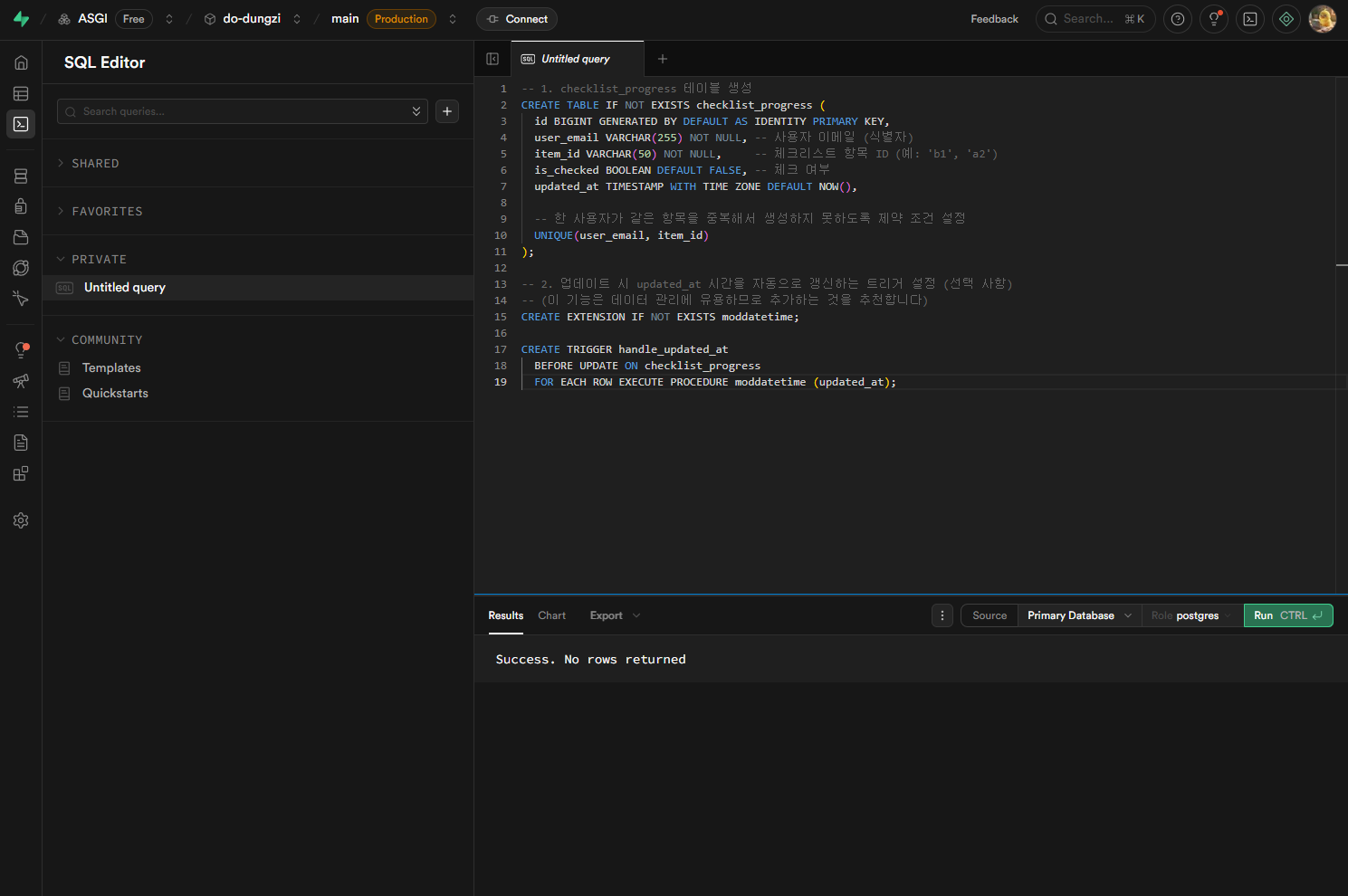 SQL Editor 실행 결과
1-2 RLS 설정
외부(프론트엔드, n8n)에서 접근할 수 있도록 RLS(Row Level Security, 행 수준 보안)를 설정
해커톤 초기 단계이고 n8n과 프론트엔드 연결 테스트가 목적이므로, 복잡한 인증 정책보다는 “일단 모든 요청을 허용”하는 정책을 설정하여 통신 오류를 방지하는 것이 좋습니다.
⚠️ 주의: 이 설정은 누구나 데이터를 읽고 쓸 수 있게 하므로, 실제 배포 시에는 반드시 Supabase Auth(auth.uid())를 연동한 보안 정책으로 수정해야 합니다.
새 쿼리 창에 RLS 활성화 코드를 입력하고 RUN을 클릭한다.
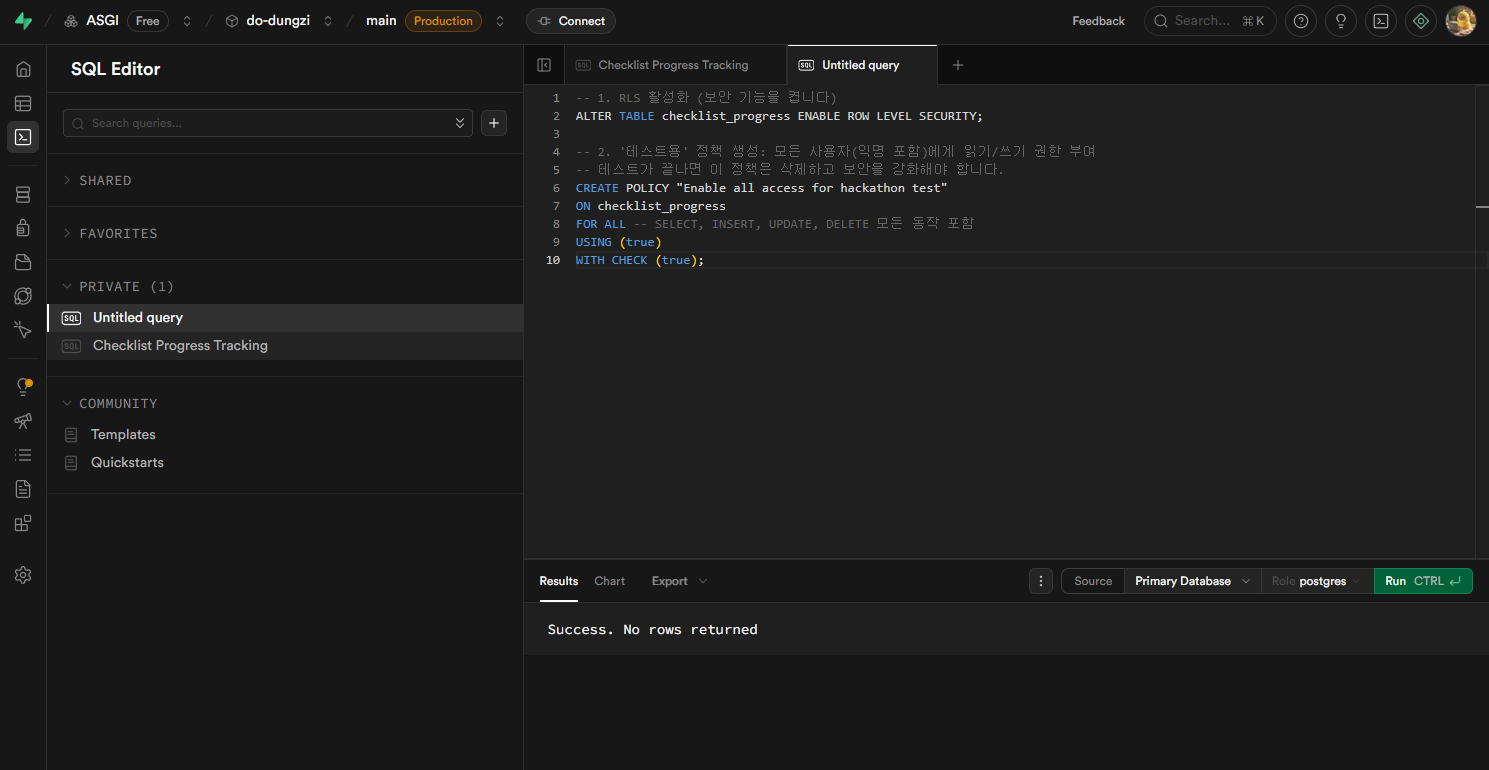 RLS 활성화 코드 실행 화면
Step 2. n8n 워크플로우 설계
2-1 Webhook Node (시작점)
프론트엔드에서 “이메일 보내기” 버튼을 눌렀을 때 신호를 받는 문입니다.
- HTTP Method:
POST - Path:
send-checklist-pdf(원하는 이름으로 설정) - Authentication: 테스트 단계이므로
None으로 설정 (보안이 필요하면 나중에 Header Auth 추가) - Respond:
Using 'Respond to Webhook' Node(마지막에 응답을 직접 제어하기 위함) - Test: 노드를 활성화하고,
Test URL을 복사해둡니다.
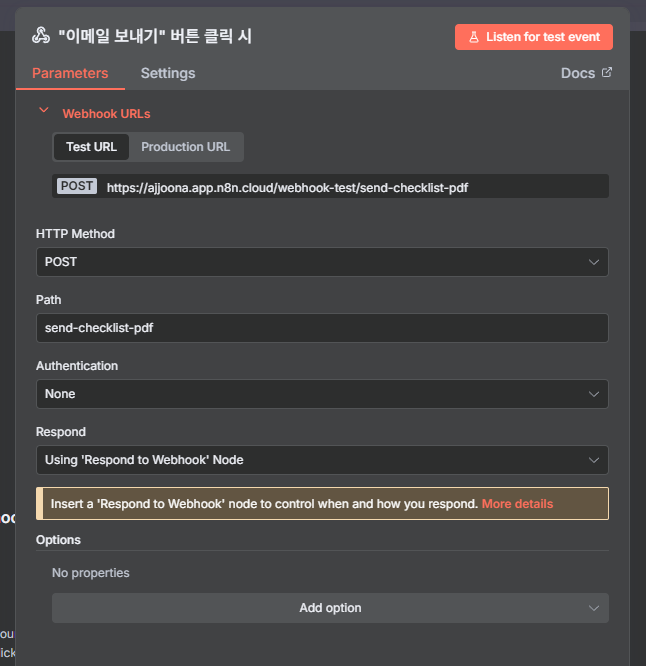 webhook node 설정
2-2 Supabase Node (데이터 조회)
사용자가 어떤 항목을 체크했는지 DB에서 가져옵니다. Supabase의 Get many rows 노드를 선택했다.
- Credential: 앞서 확인한
Project URL과service_role키로 새 자격 증명(Credential)을 생성하여 연결합니다.
Supabase에서 설정 > Data API에서 Project URL를, API Keys의 Legacy API Keys 탭에서 service_role 키를 확인할 수 있다. service_role키가 막혀있는 경우, RLS 무시 설정(Step 1-2)을 했는지 확인하고, Reveal 버튼을 눌러 복사한다.
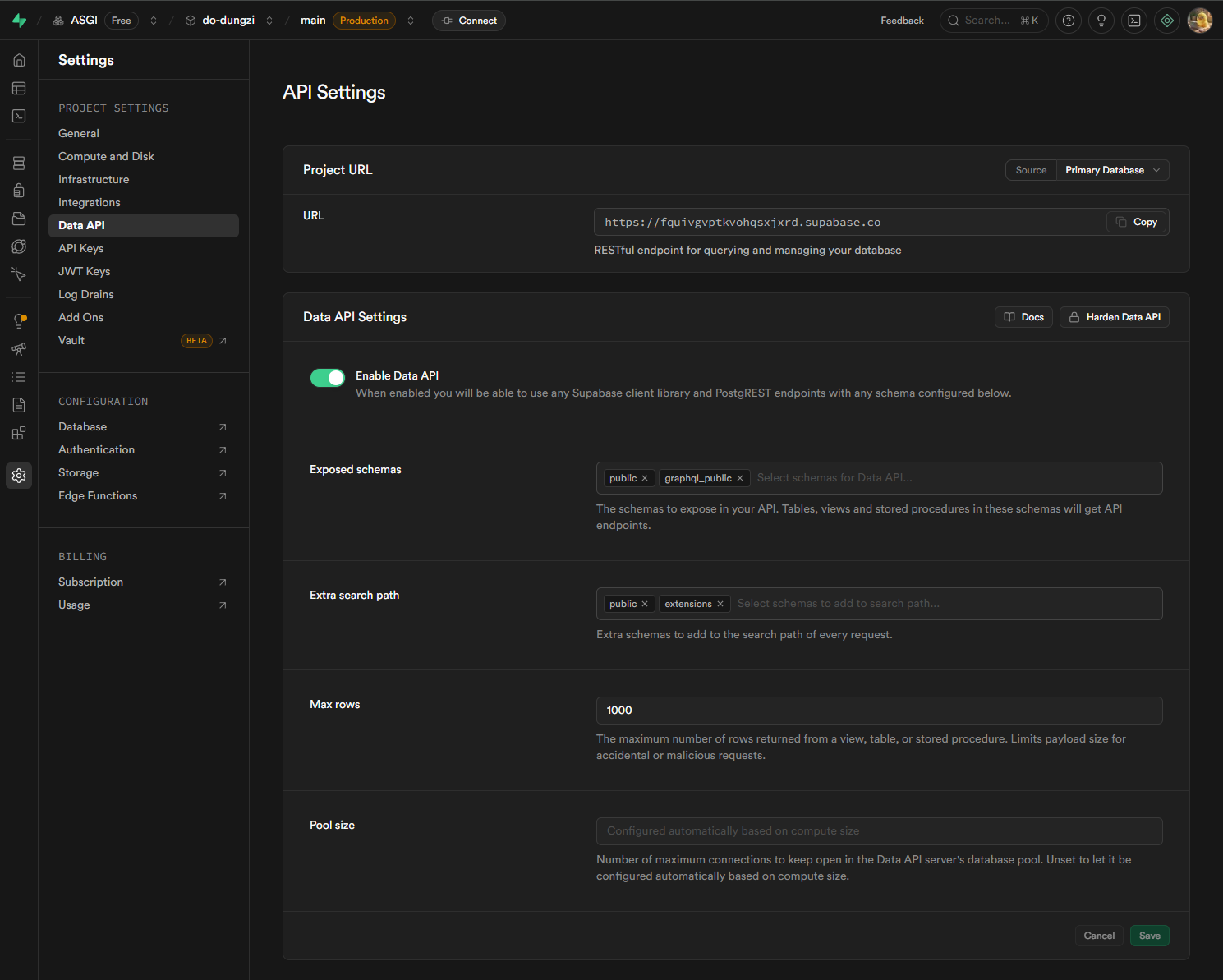 Supabase Settings > Data API
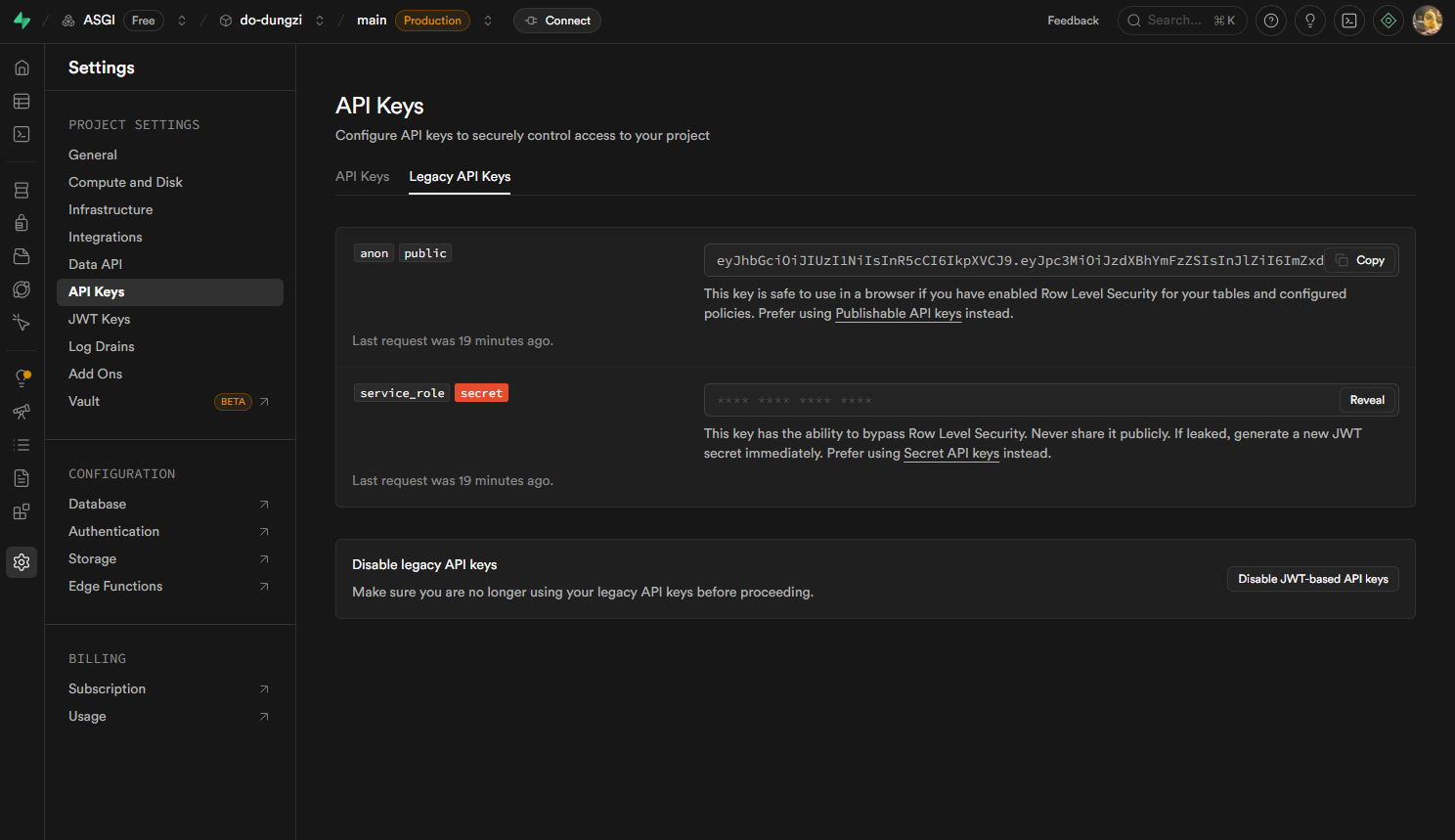 Supabase Settings > API Keys > Legacy API Keys
두 값을 Create New Credential 페이지에 붙여넣고 Save한다. 아래 사진처럼 초록색 “Connection tested successfully”가 뜨면 잘 연결된 거다.
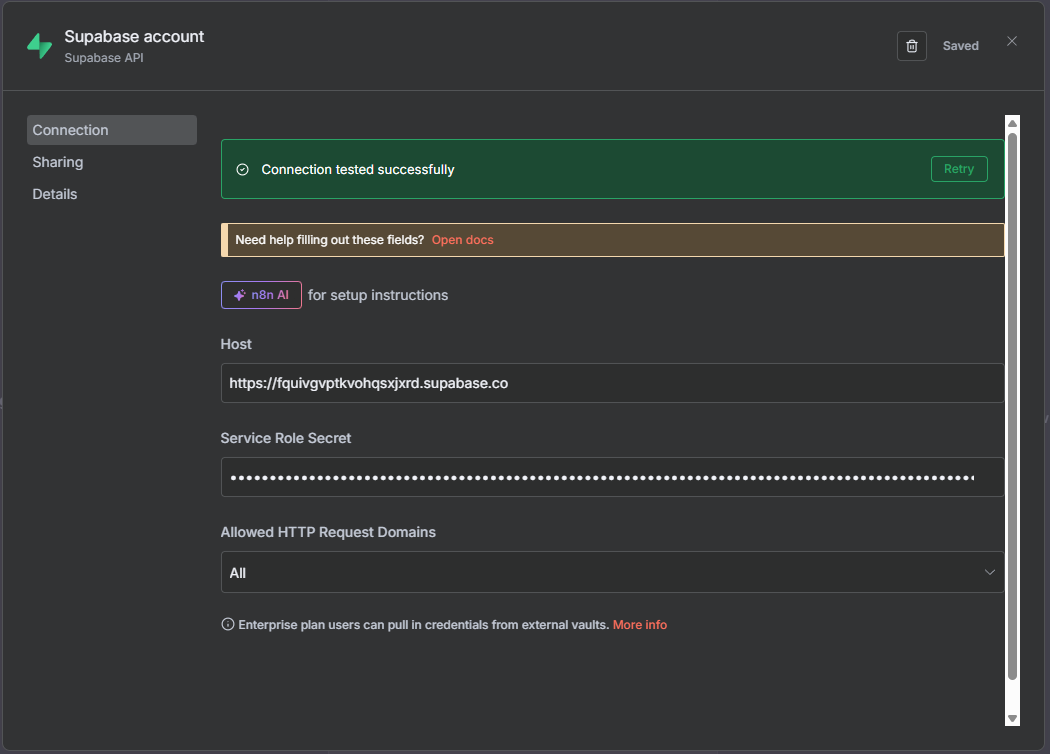 Supabase Credential 설정
나머지 파라미터들을 설정한다.
- Resource:
Database - Operation:
Get Many(여러 행 가져오기) - Table:
checklist_progress - Return All:
True(또는 Limit을 100 정도로 넉넉히 설정) - Filters:
user_emailEqual ``- (Webhook으로 들어오는 Body에
userEmail이 있다고 가정합니다)
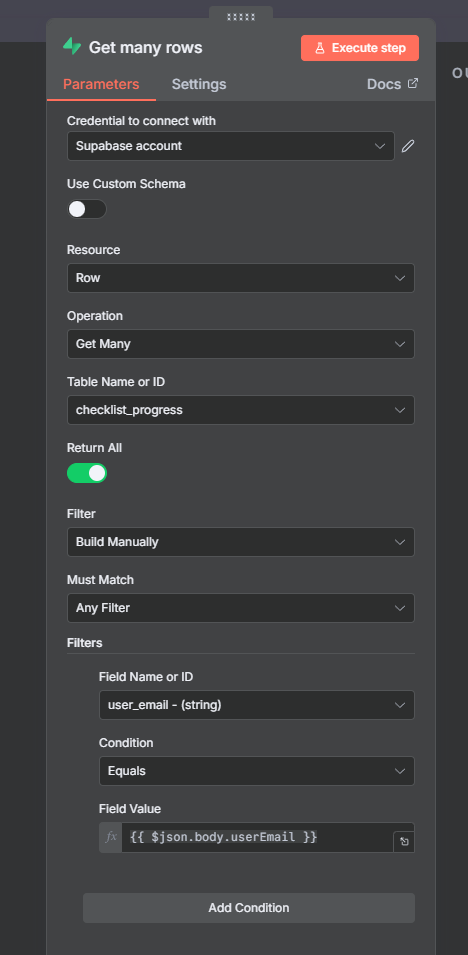 Supabase Node 설정
2-3 Code Node (데이터 병합 및 HTML 생성)
DB에는 단순히 item_id와 is_checked 상태만 저장되어 있습니다. 이를 사람이 읽을 수 있는 제목(Title)과 설명(Description)으로 바꾸려면, 프론트엔드 코드(ChecklistSection.tsx)에 있는 데이터를 n8n 안에도 가지고 있어야 합니다.
아래 코드를 복사해서 Code 노드의 JavaScript(또는 TypeScript) 창에 붙여넣으세요. ChecklistSection.tsx의 데이터를 기반으로 작성했습니다.
1
2
3
4
5
6
7
8
9
10
11
12
13
14
15
16
17
18
19
20
21
22
23
24
25
26
27
28
29
30
31
32
33
34
35
36
37
38
39
40
41
42
43
44
45
46
47
48
49
50
51
52
53
54
55
56
57
58
59
60
61
62
63
64
65
66
67
68
69
70
71
72
73
74
75
76
77
78
79
80
81
82
83
// 1. Webhook에서 받은 사용자 이메일
const userEmail = $node["Webhook"].json.body.userEmail;

// 2. Supabase에서 가져온 체크된 항목들 (checkedItems)
// Supabase 노드에서 데이터가 없으면 빈 배열 처리
const dbItems = items.length > 0 ? items.map(item => item.json) : [];
const checkedIds = new Set(dbItems.filter(i => i.is_checked).map(i => i.item_id));

// 3. 체크리스트 정적 데이터 (ChecklistSection.tsx 내용 복사)
// 실제로는 더 많은 항목이 있지만, 테스트를 위해 일부만 예시로 넣었습니다.
// 필요하면 전체 데이터를 여기에 붙여넣으세요.
const checklistData = {
  before: [
    { id: 'b1', title: '매매가격 확인하기', desc: '국토교통부 실거래가 조회로 깡통전세 예방' },
    { id: 'b2', title: '보증보험 가입 가능 여부 확인하기', desc: 'HUG/SGI 가입 가능 여부 확인' },
    { id: 'b3', title: '선순위 권리관계 확인하기', desc: '등기부등본 갑구/을구 확인' }
  ],
  during: [
    { id: 'd1', title: '임대인 확인하기', desc: '신분증 진위 여부 및 소유자 일치 확인' },
    { id: 'd4', title: '계약 내용 꼼꼼히 확인 및 작성하기', desc: '표준 임대차 계약서 사용 및 필수 항목 확인' }
  ],
  after: [
    { id: 'a3', title: '전입신고하여 대항력 확보하기', desc: '잔금 지급 즉시 주민센터 방문 또는 정부24 신고' },
    { id: 'a8', title: '임대차 신고하기', desc: '보증금 6천만원 초과 또는 월세 30만원 초과 시 의무' }
  ]
};

// 4. HTML 생성 (CSS 스타일 포함)
const date = new Date().toLocaleDateString('ko-KR');
let html = `
<html>
<head>
<style>
  @import url('https://fonts.googleapis.com/css2?family=Noto+Sans+KR:wght@400;700&display=swap');
  body { font-family: 'Noto Sans KR', sans-serif; padding: 40px; color: #333; }
  h1 { color: #83AF3B; text-align: center; margin-bottom: 10px; }
  .subtitle { text-align: center; color: #666; margin-bottom: 40px; }
  .section-title { color: #22909D; border-bottom: 2px solid #22909D; padding-bottom: 10px; margin-top: 30px; }
  .item { padding: 12px 0; border-bottom: 1px solid #eee; }
  .checkbox { display: inline-block; width: 20px; font-size: 18px; color: #ccc; }
  .checkbox.checked { color: #83AF3B; font-weight: bold; }
  .title { font-size: 16px; font-weight: bold; }
  .desc { font-size: 12px; color: #888; display: block; margin-top: 4px; margin-left: 25px; }
  .footer { margin-top: 50px; text-align: center; font-size: 12px; color: #aaa; }
</style>
</head>
<body>
  <h1>둥지: 집 찾는 아기새</h1>
  <p class="subtitle">임대차 계약 안전 점검 리포트 (${date})</p>
  <p><strong>사용자:</strong> ${userEmail}</p>
`;

const phaseNames = { before: '계약 전', during: '계약 중', after: '계약 후' };

for (const [phase, list] of Object.entries(checklistData)) {
  html += `<h2 class="section-title">${phaseNames[phase]} 단계</h2>`;

  list.forEach(item => {
    const isChecked = checkedIds.has(item.id);
    const checkMark = isChecked ? "☑" : "☐";
    const checkClass = isChecked ? "checked" : "";

    html += `
      <div class="item">
        <span class="checkbox ${checkClass}">${checkMark}</span>
        <span class="title">${item.title}</span>
        <span class="desc">${item.desc}</span>
      </div>
    `;
  });
}

html += `
  <div class="footer">
    본 리포트는 '둥지' 서비스를 통해 생성되었습니다.<br>
    안전한 계약 되세요!
  </div>
</body>
</html>
`;

// 5. 다음 노드로 HTML 전달
return [{ json: { html: html, email: userEmail } }];
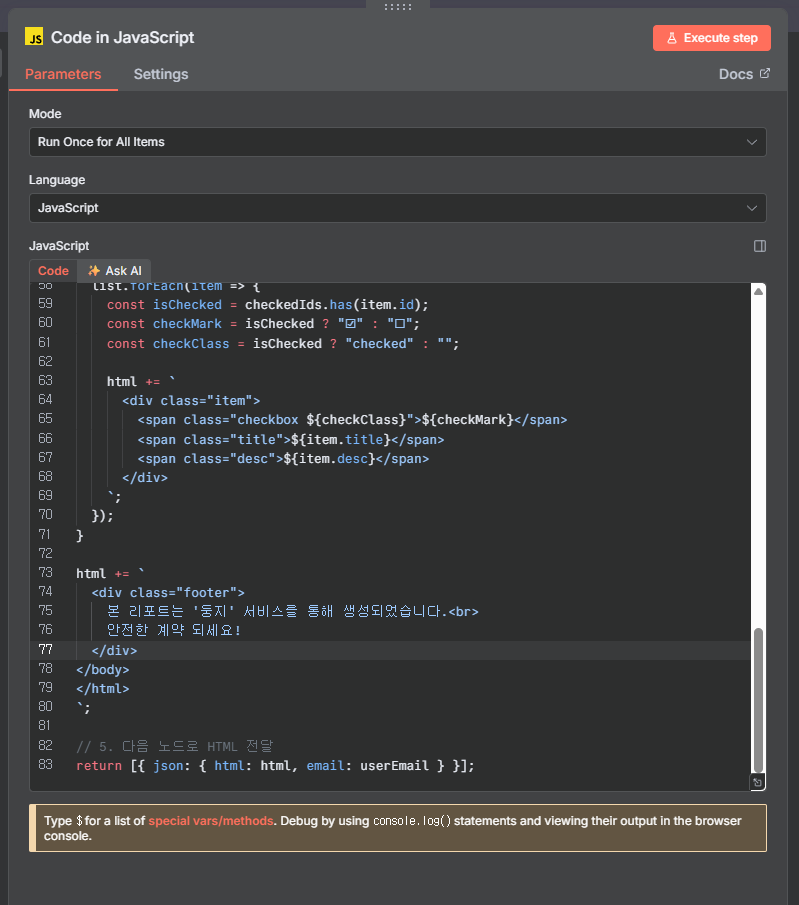 Code Node 설정
2-4 HTML to PDF Node (또는 대체재)
생성된 HTML을 PDF 파일로 변환합니다. HTML to PDF 노드를 연결하고 Content 속성에 ``을 매핑하세요.
Create New Credential 에서 API Key를 추가해야 한다. API Docs 링크를 타고 들어가 로그인/회원가입 후 API Key 발급을 받으면 확인할 수 있다.
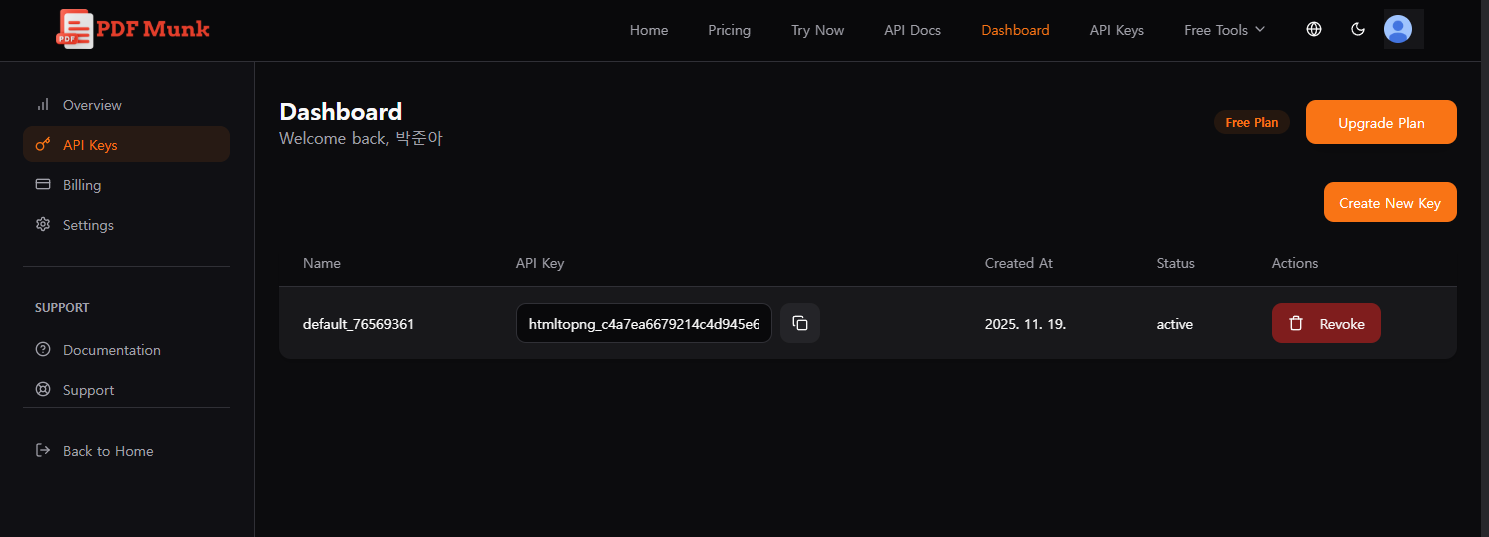 PDF Munk > API Keys
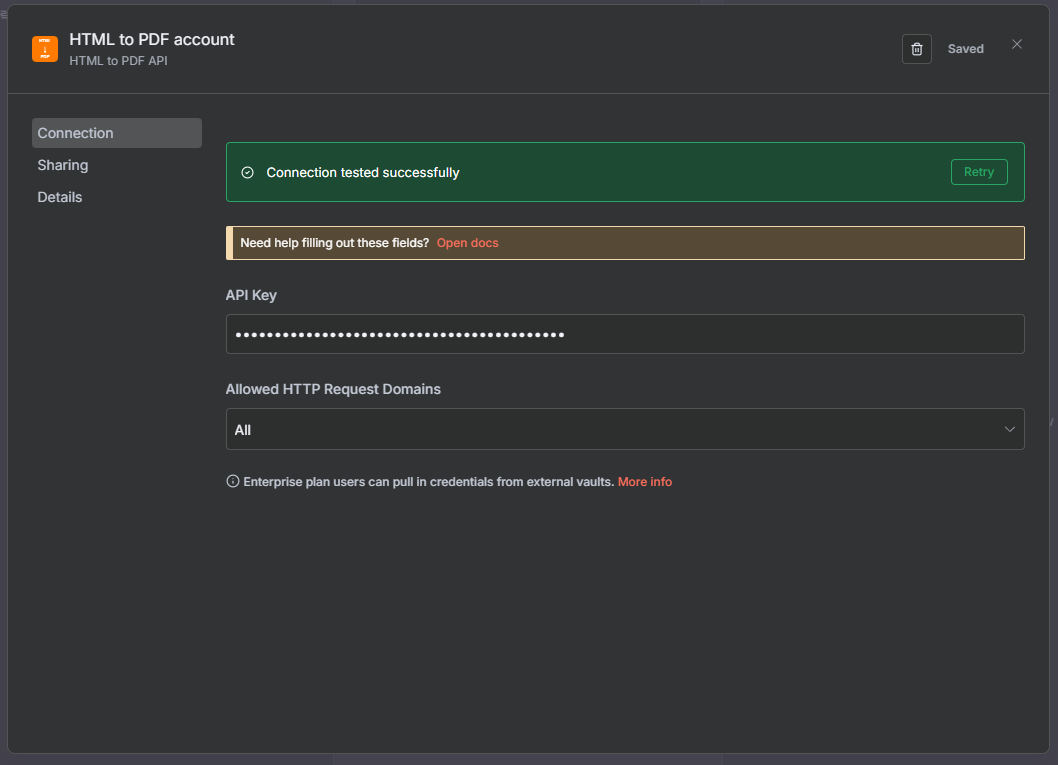 HTML to PDF Credential 설정
- HTML Content: ``
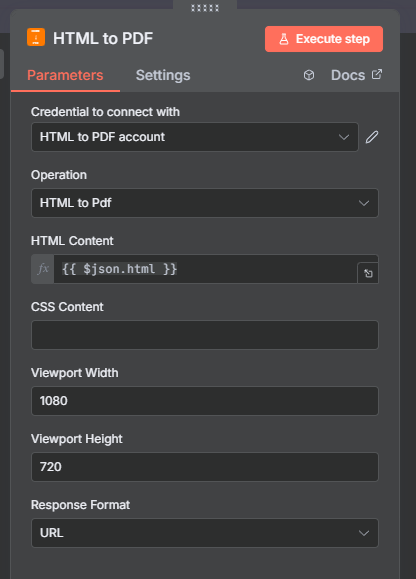 HTML to PDF Node 설정
💡 추천: 해커톤 환경에서는 서버 세팅 문제로 기본 HTML to PDF 노드가 실패할 확률이 높습니다. 가장 빠르고 확실한 방법은 [Gmail 노드]에서 이메일 본문(Body) 타입을 ‘HTML’로 설정하고, PDF 첨부 대신 HTML을 메일 본문에 바로 넣어서 보내는 것입니다. 이 방법은 Credential 고민도 없고 한글 폰트 깨짐 문제도 피할 수 있어 가장 추천합니다.
💡 PDF 한글 폰트: n8n의 HTML to PDF 노드 사용 시 한글이 깨질 수 있습니다. HTML <head> 태그 안에 Google Fonts(예: Noto Sans KR) CDN 링크를 넣거나, 시스템 폰트 설정이 필요할 수 있습니다. 만약 한글이 계속 깨진다면, 해커톤에서는 PDF 대신 이메일 본문(HTML Body)에 체크리스트 표를 예쁘게 그려서 보내는 것으로 우회하는 것도 전략입니다.
2-5 Gmail Node (이메일 발송)
- Credential: Google OAuth2 연결 (미리 Google Cloud Console에서 설정 필요).
Create New Credential 버튼을 누르고, Sign in with Google에서 동의하면 바로 연결된다.
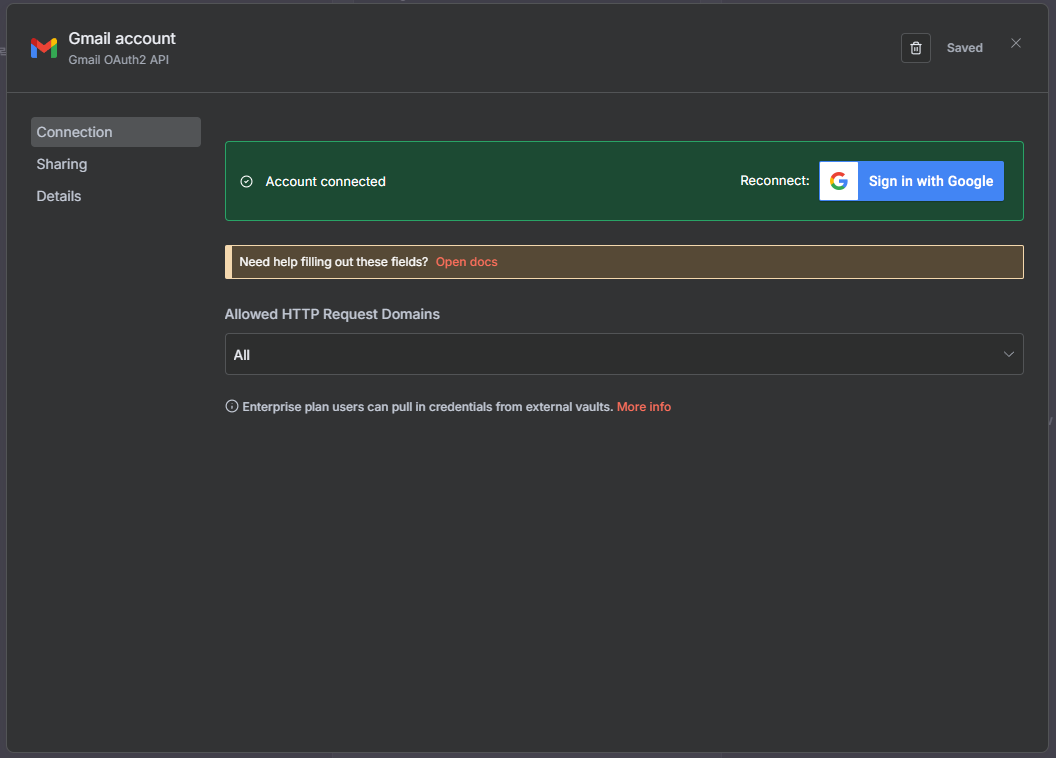 Gmail Credential 설정
- Resource:
Message - Operation:
Send - To: `` (Code 노드에서 넘겨준 이메일)
- Subject:
[둥지] ${new Date().toLocaleDateString()} 체크리스트 리포트 - HTML / Body:
- PDF를 만들었다면: “첨부파일을 확인해주세요.”
- PDF가 없다면: `` (HTML 본문 직접 삽입)
- Attachments: PDF 생성 노드의 Output Binary Property 이름 (보통
data)을 입력.
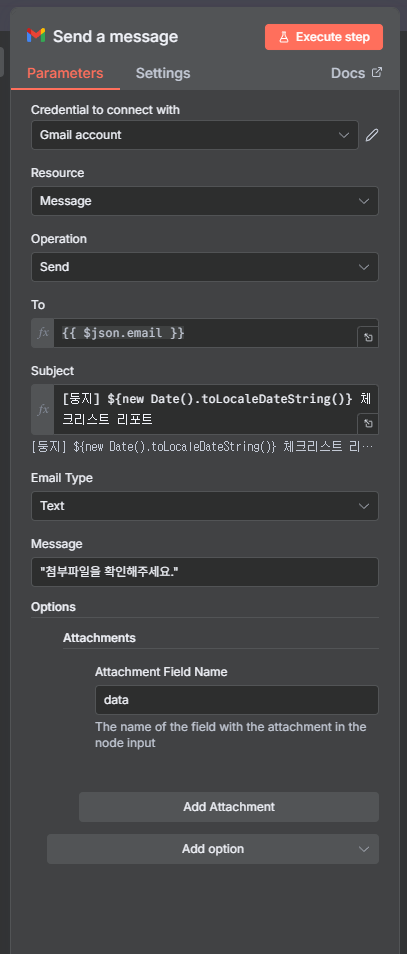 Gmail Node 설정
2-6 Respond to Webhook Node (응답)
프론트엔드가 무한 대기하지 않도록 성공 신호를 보냅니다.
- Respond With:
JSON - Response Body:
{ "success": true, "message": "이메일이 성공적으로 발송되었습니다." }
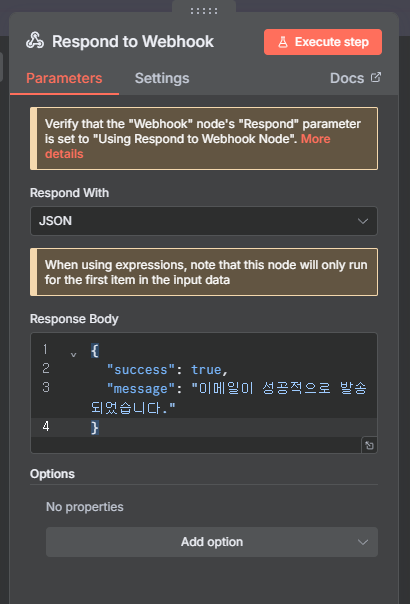 Respond to Webhook Node 설정
n8n 워크플로우 테스트
이제 실제로 데이터가 흐르는지 확인하기 위해 Supabase에 가짜 데이터(Mock Data)를 넣고, n8n을 작동시켜 이메일을 받아보는 테스트를 진행해 보겠습니다.
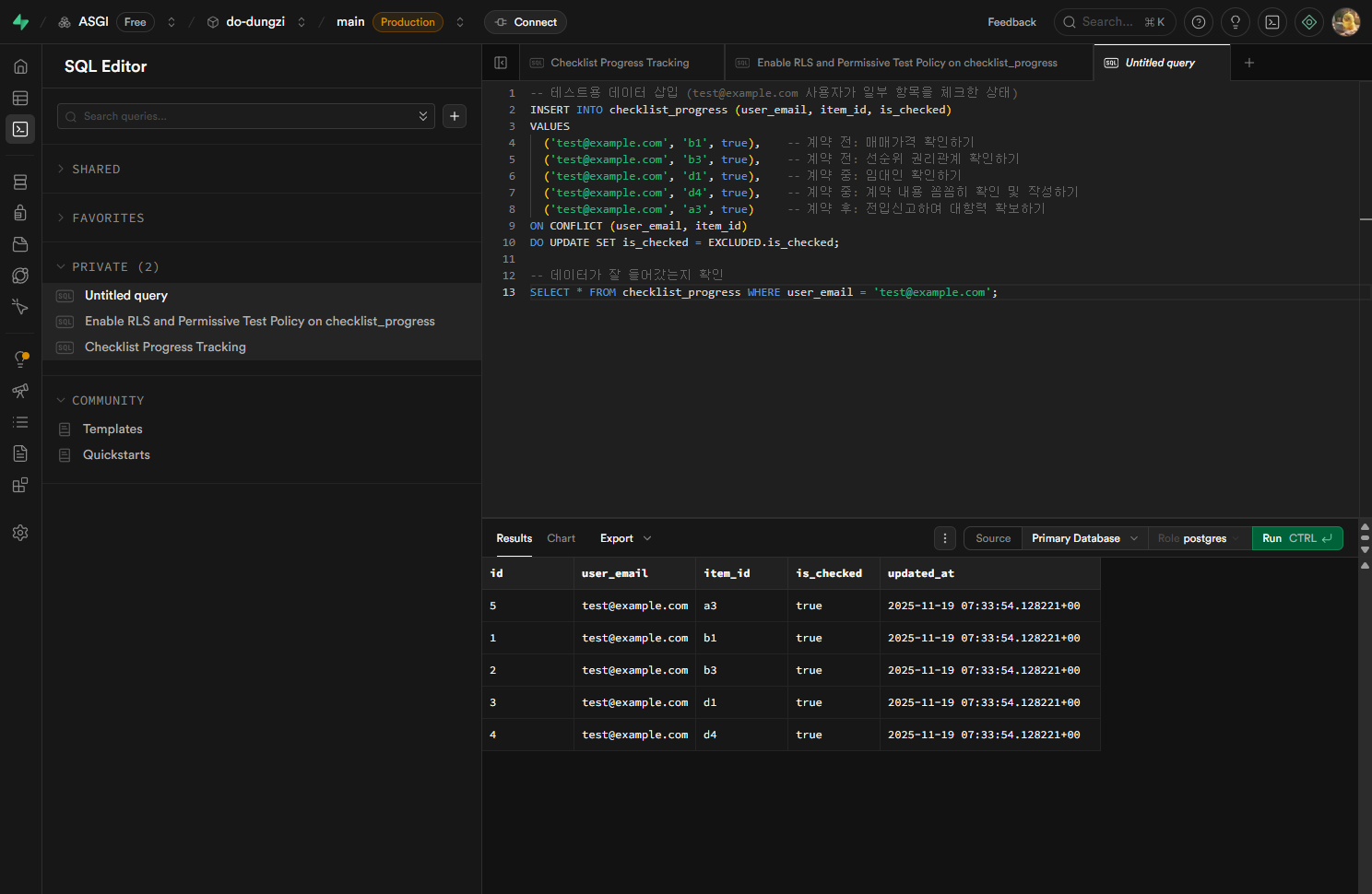 Supabase에 mock data 생성
만약 Gmail 노드 설정 시 받는 사람(To)을 `` 변수로 설정했다면, 실제 테스트할 때는 1단계 SQL에서 test@example.com 대신 본인이 확인 가능한 실제 이메일 주소로 데이터를 넣어야 메일을 받을 수 있습니다.
1
2
3
4
-- 본인 이메일로 테스트 데이터를 다시 넣고 싶다면:
UPDATE checklist_progress
SET user_email = 'my_real_email@gmail.com'
WHERE user_email = 'test@example.com';
화면 하단의 Test Workflow (또는 Execute Workflow) 버튼을 클릭하여 ‘Waiting for Webhook call’ 상태(대기 상태)로 만듭니다. Webhook Node를 더블 클릭하여 엽니다. 노드 설정 창 상단(또는 왼쪽)의 Test 탭을 찾거나, 단순히 이 상태에서 cURL 요청을 보냅니다.
1
curl -X POST https://ajjoona.app.n8n.cloud/webhook-test/send-checklist-pdf -H "Content-Type: application/json" -d "{\"userEmail\": \"ajjoona@gmail.com\"}"
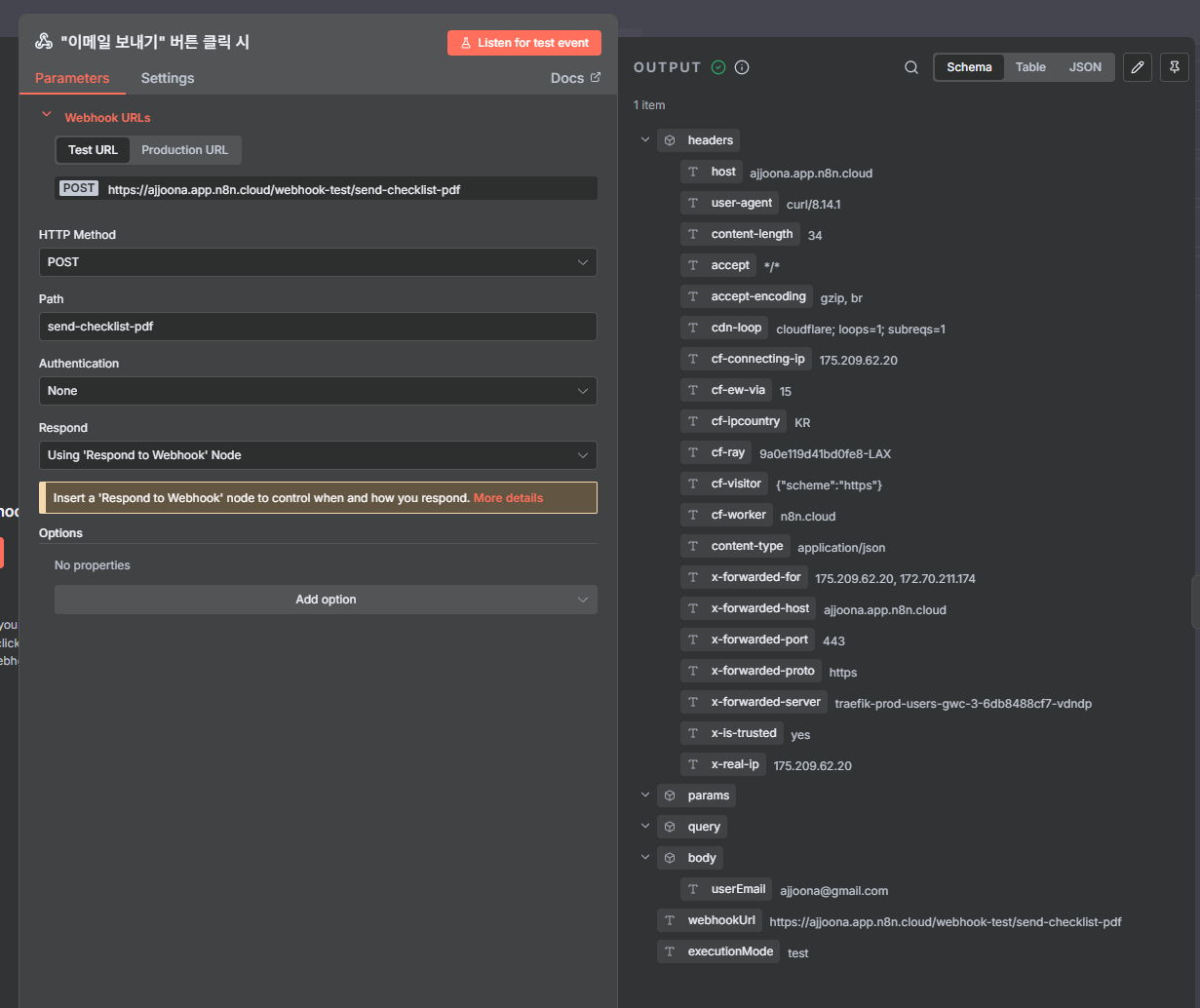 Webhook Node 실행 결과
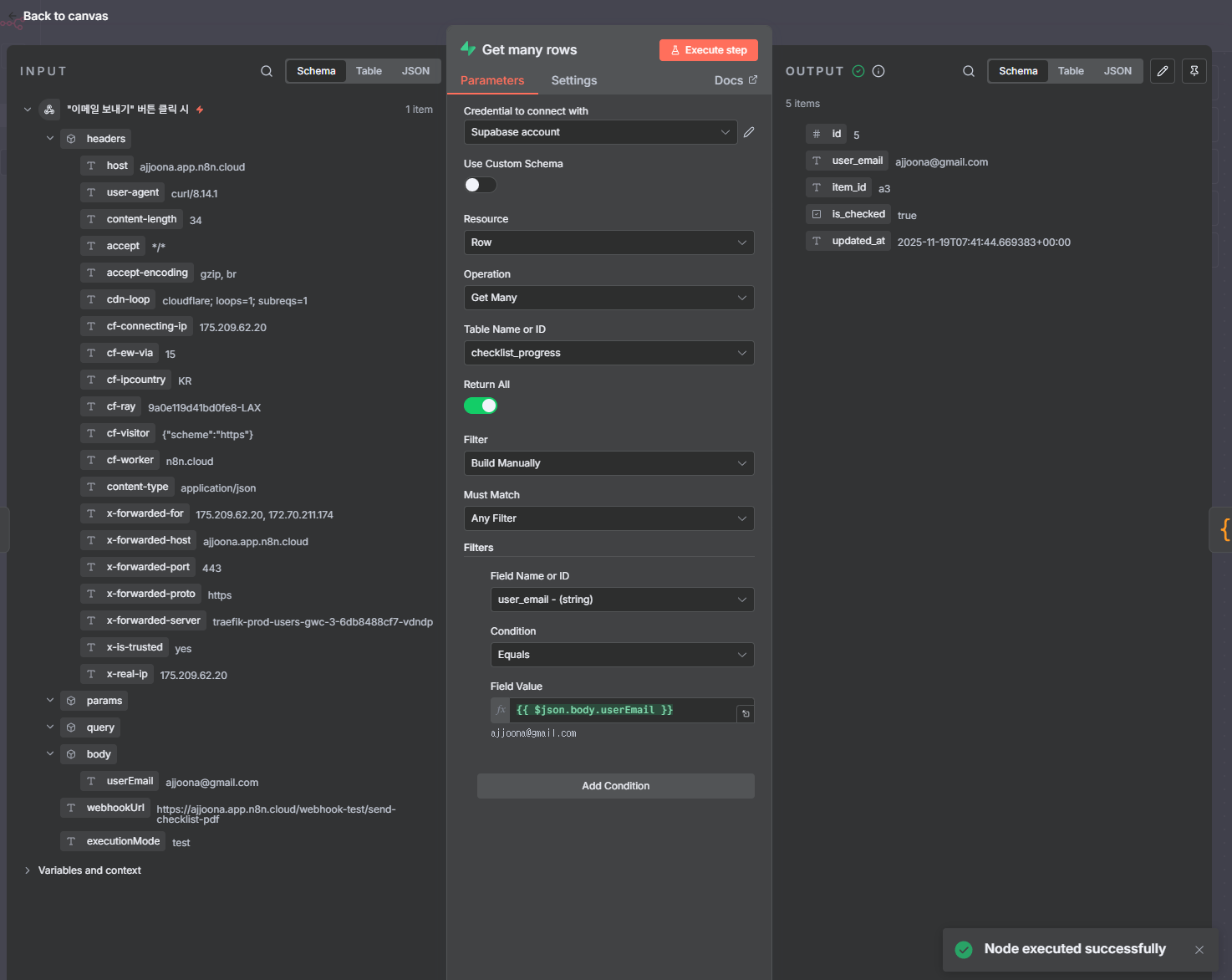 Supabase Node 실행 결과
Code Node 에서 ‘Error: Referenced node doesn’t exist’ 에러 발생했다.
코드에서는 Webhook이라는 이름의 노드를 찾고 있는데, 실제 워크플로우 상의 노드 이름은 "이메일 보내기" 버튼 클릭 시 로 변경되어 있어서 발생하는 문제입니다.
n8n의 Code 노드에서 $node["노드이름"]을 사용할 때는 노드의 이름이 정확히 일치해야 합니다.
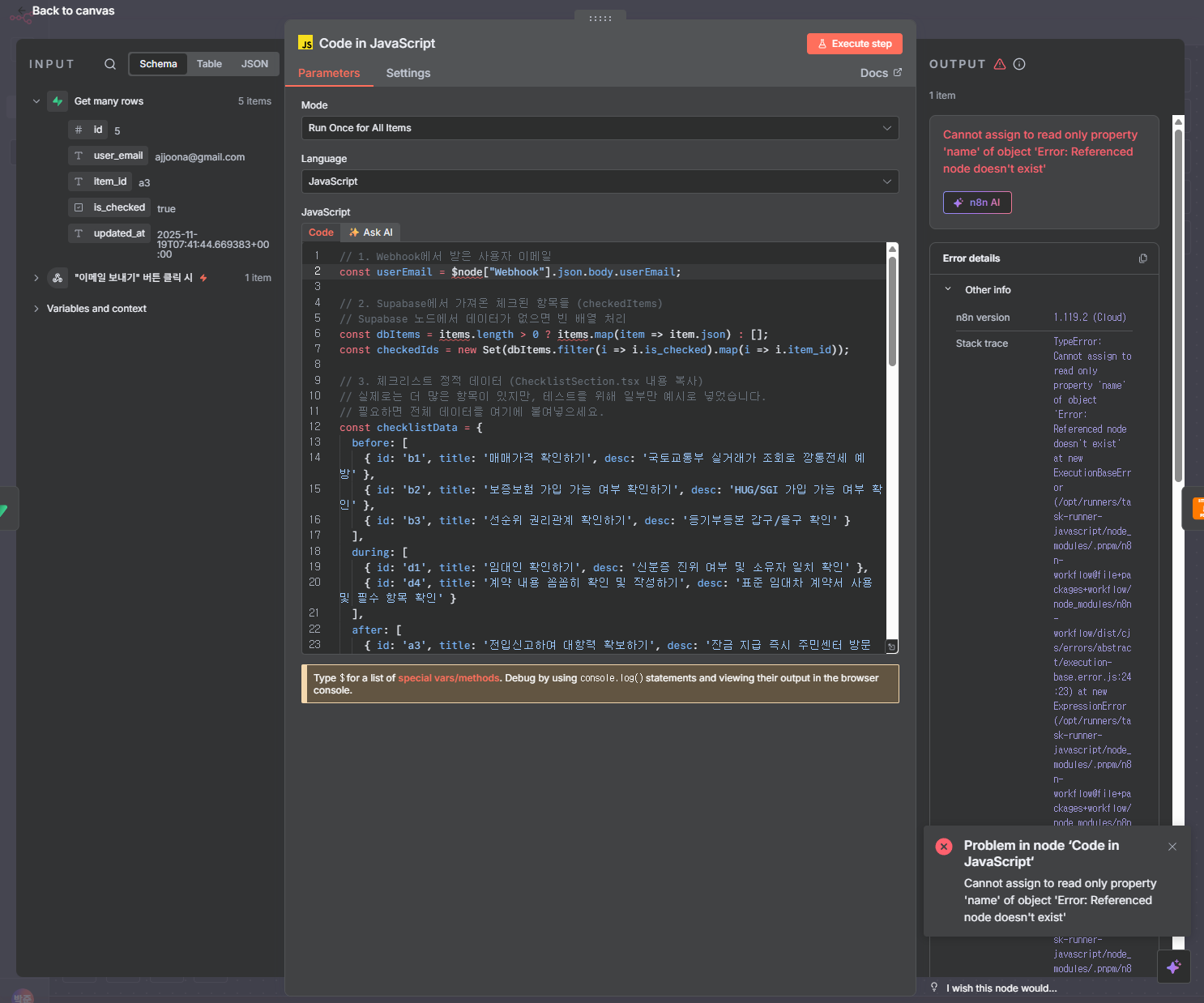 Error: Referenced node doesn’t exist
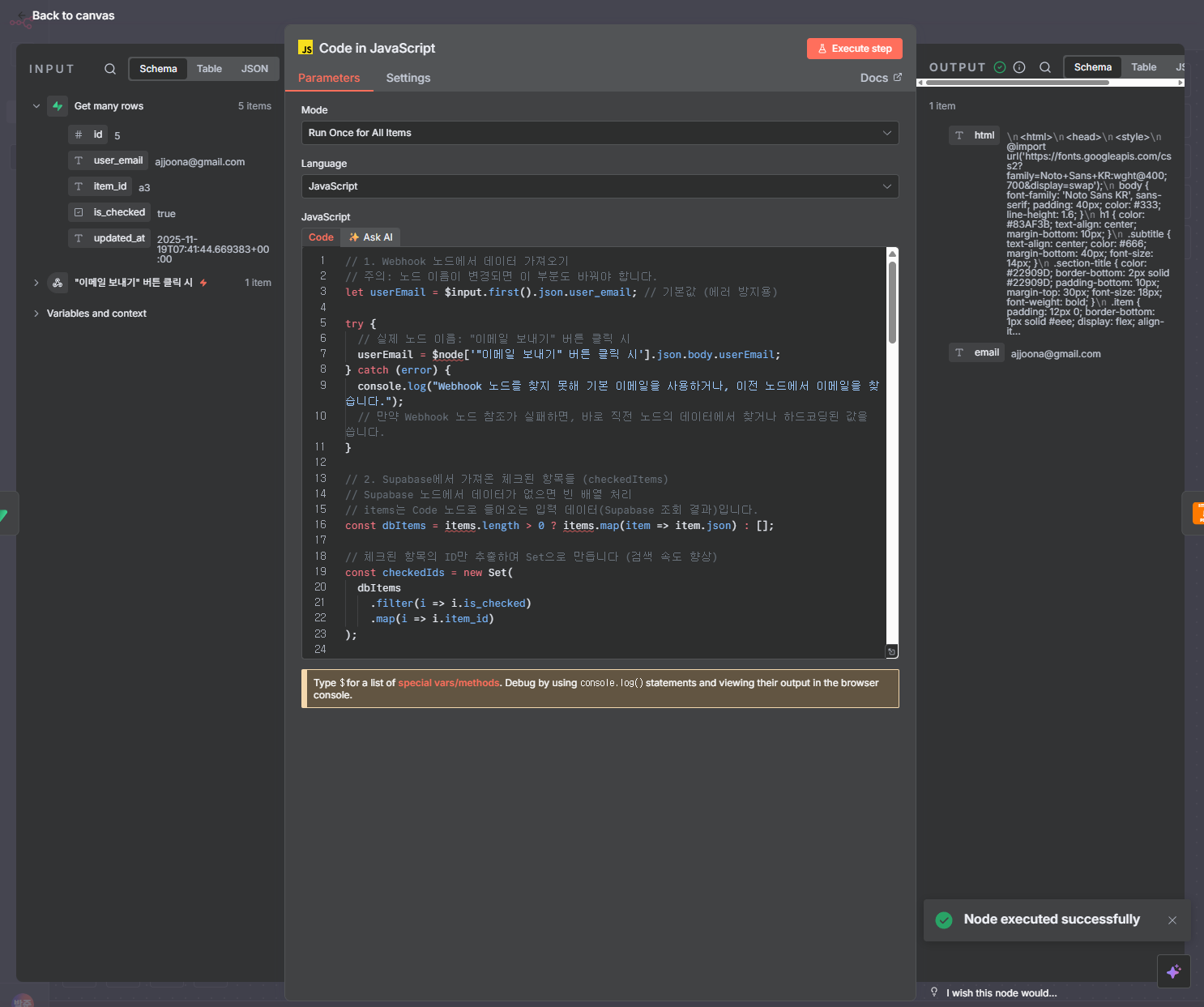 Code Node 실행 결과
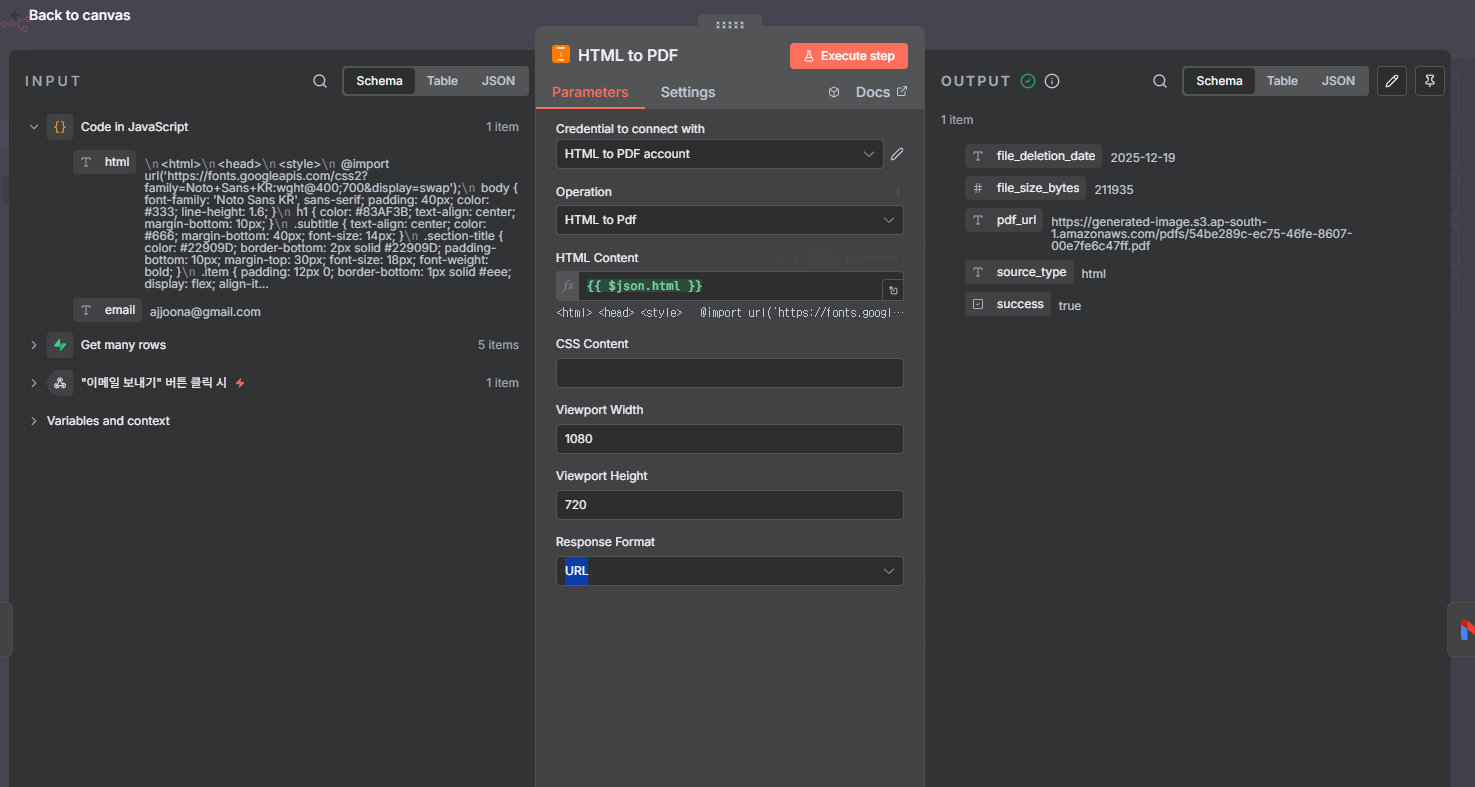 HTML to PDF 실행 결과
Gmail Node에서 이메일 주소 변수가 잘못 입력되어 에러가 발생했다. ``로 변경해 올바른 이메일 주소를 받아오도록 변경했다.
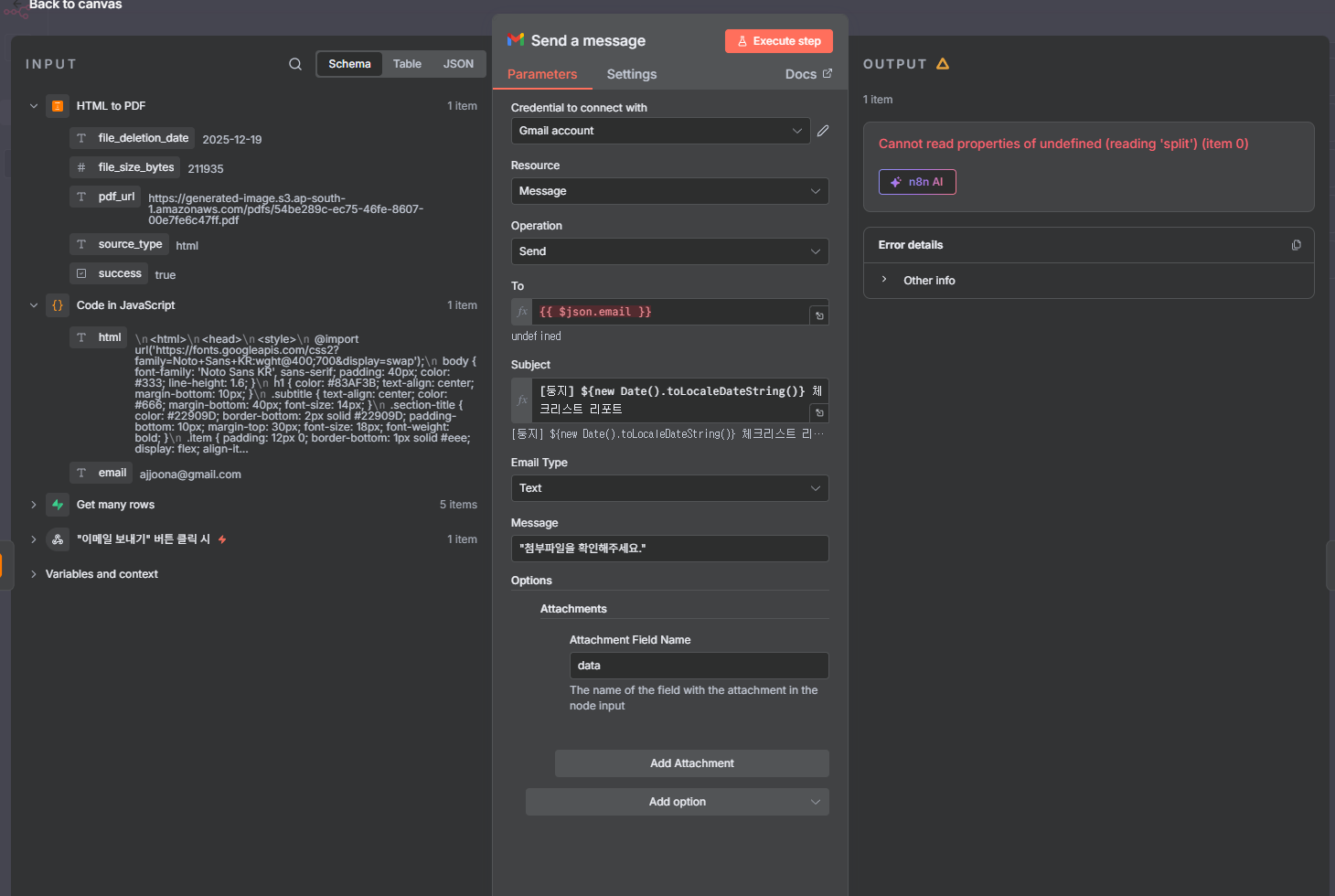 Error: *Cannot read properties of undefined (reading ‘split’)
이번에는 data가 없다는 에러가 발생했다.
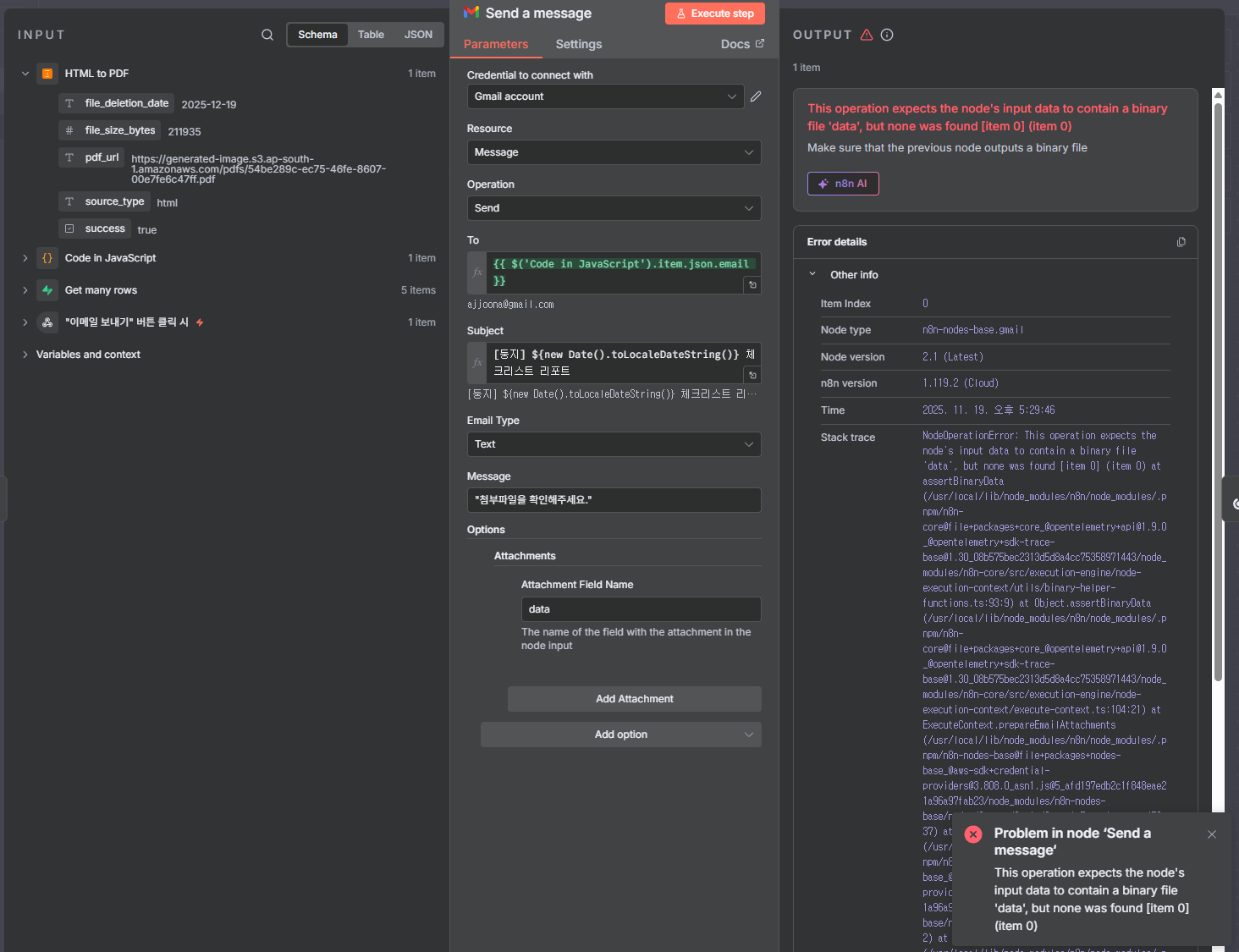 Error: This operation expects the node’s input data to contain a binary file ‘data’, but none was found
INPUT 데이터를 보면 HTML to PDF 노드가 파일 자체(Binary Data)가 아닌 다운로드 링크(pdf_url)를 반환하고 있기 때문입니다.
Gmail 노드는 “첨부파일을 보내줘”라고 설정되어 있어 data라는 이름의 파일을 찾고 있는데, 현재 데이터에는 링크 주소(텍스트)만 있고 실제 파일이 없어서 에러가 난 것입니다.
해결 방법: 중간에 파일을 다운로드하는 HTTP Request 노드를 하나 추가하면 됩니다.
- 연결 순서:
[HTML to PDF]➔[HTTP Request]➔[Gmail]
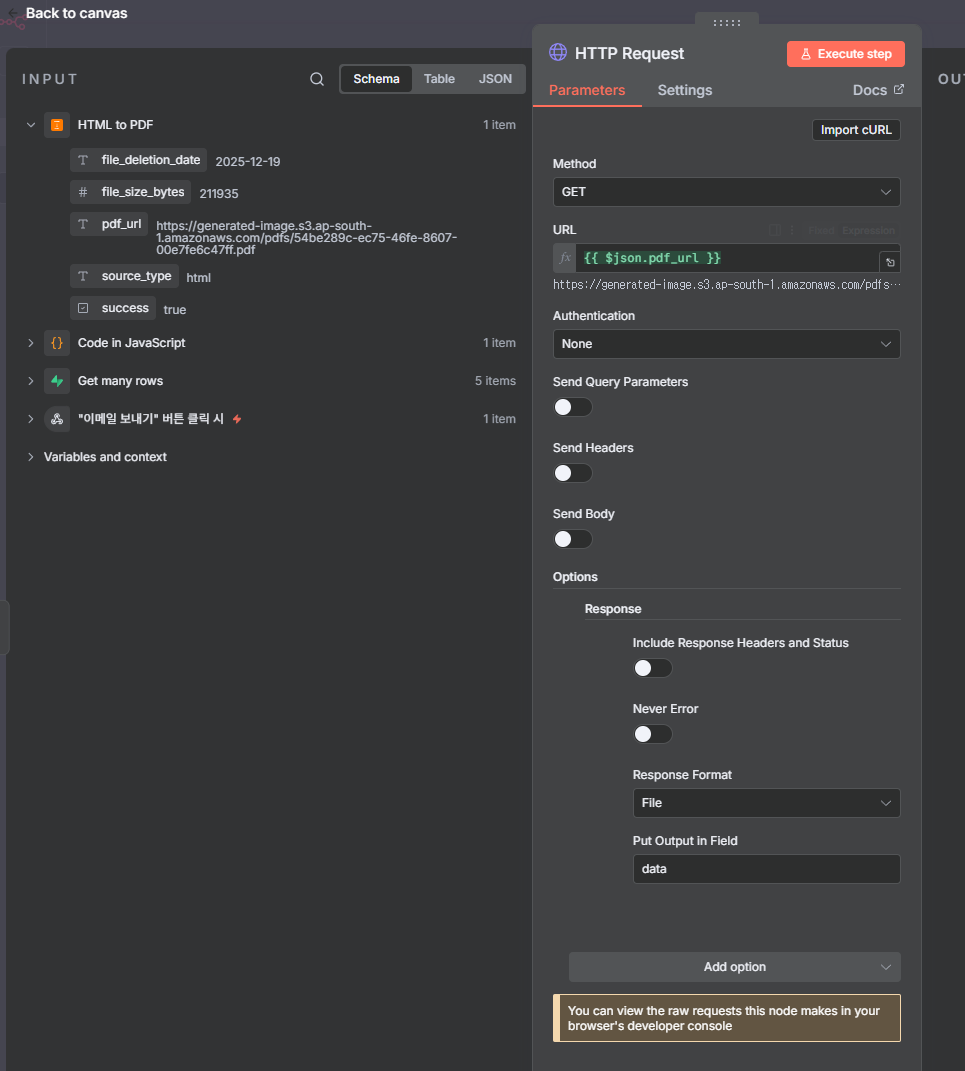 HTTP Request Node 설정
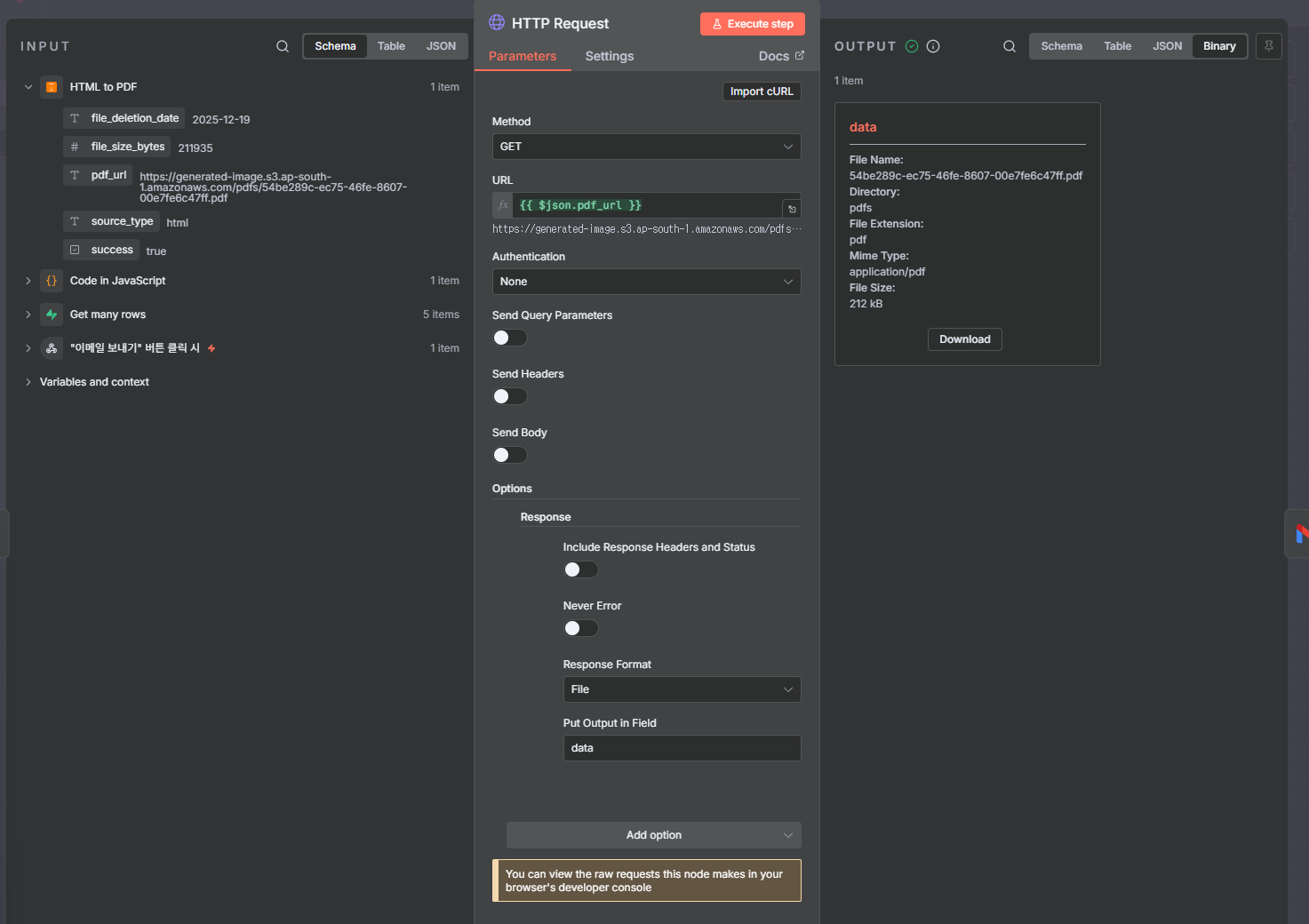 HTTP Request Node 실행 결과
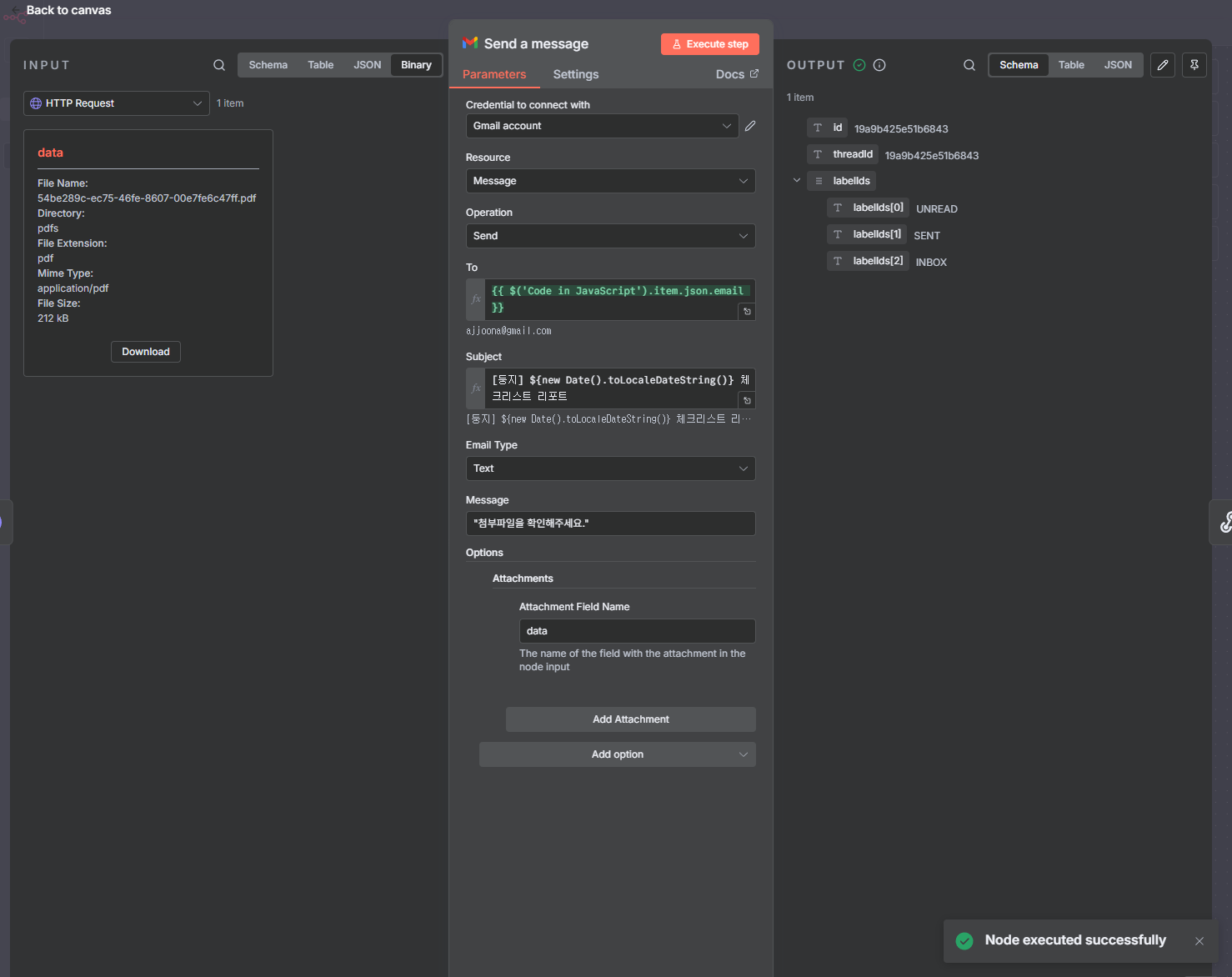 Gmail Node 실행 결과
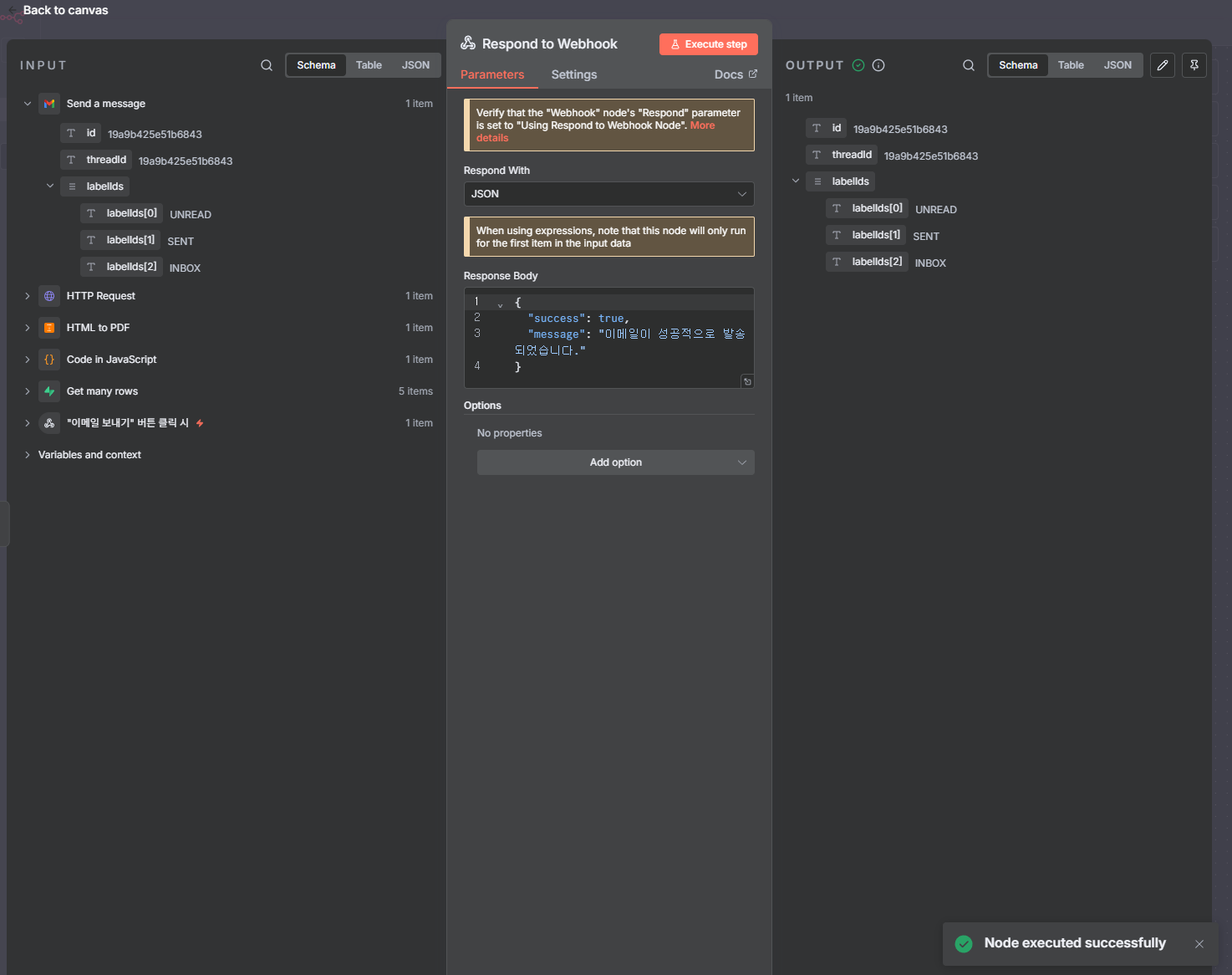 Respond to Webhook 실행 결과
테스트 결과
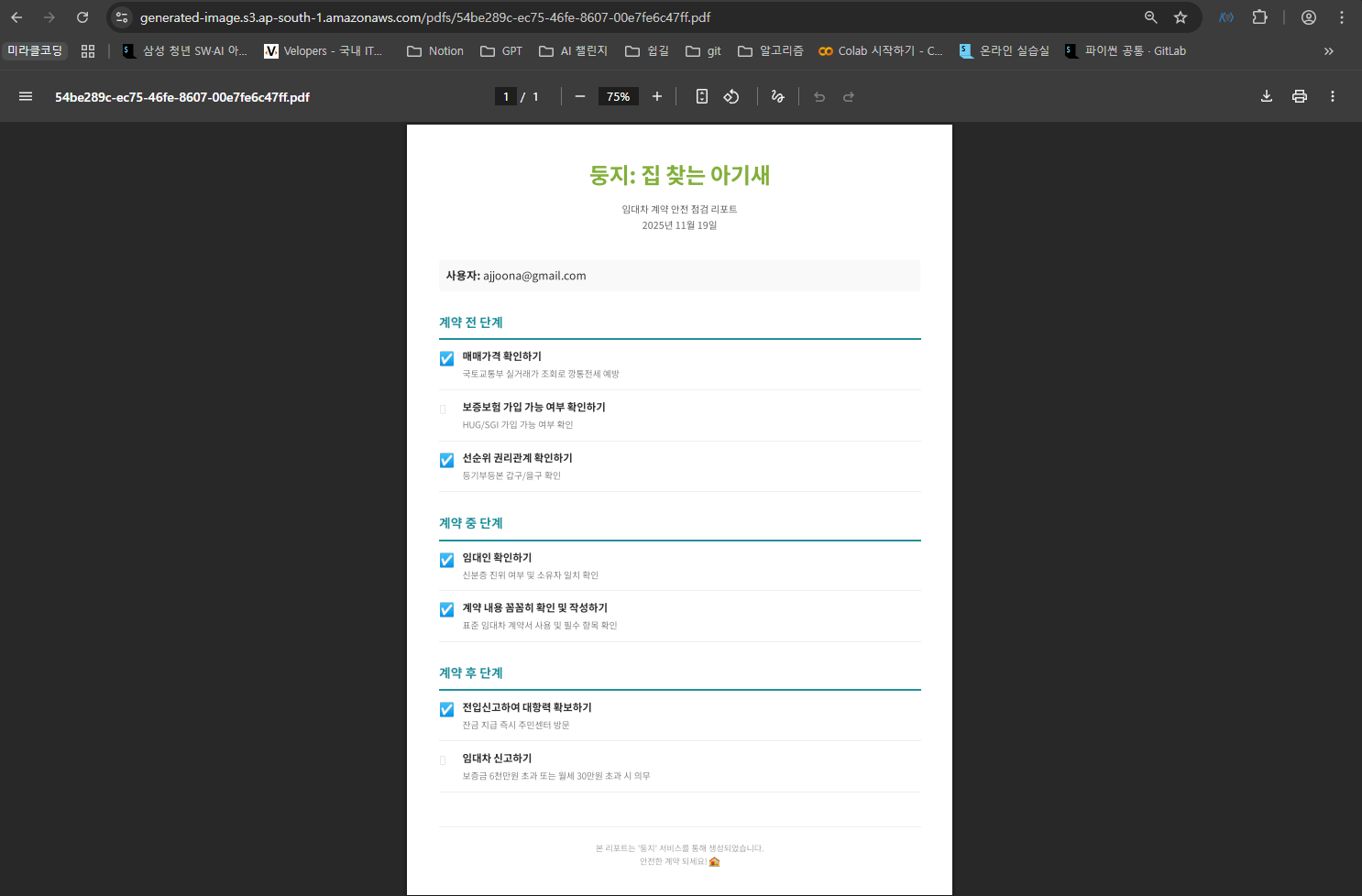 생성된 PDF 파일
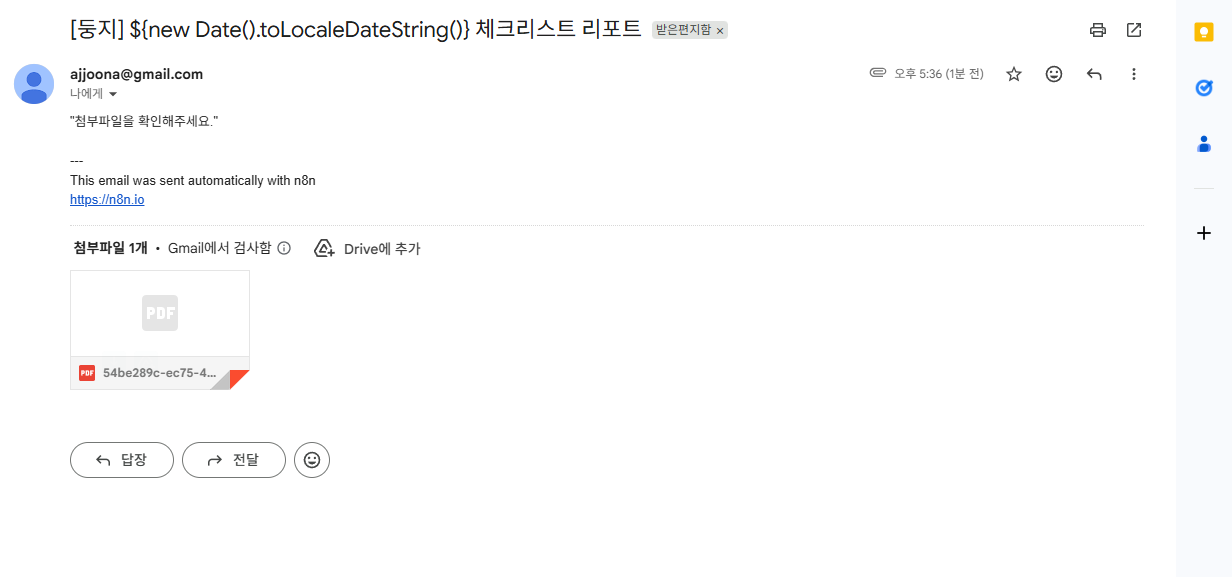 메일 보내기
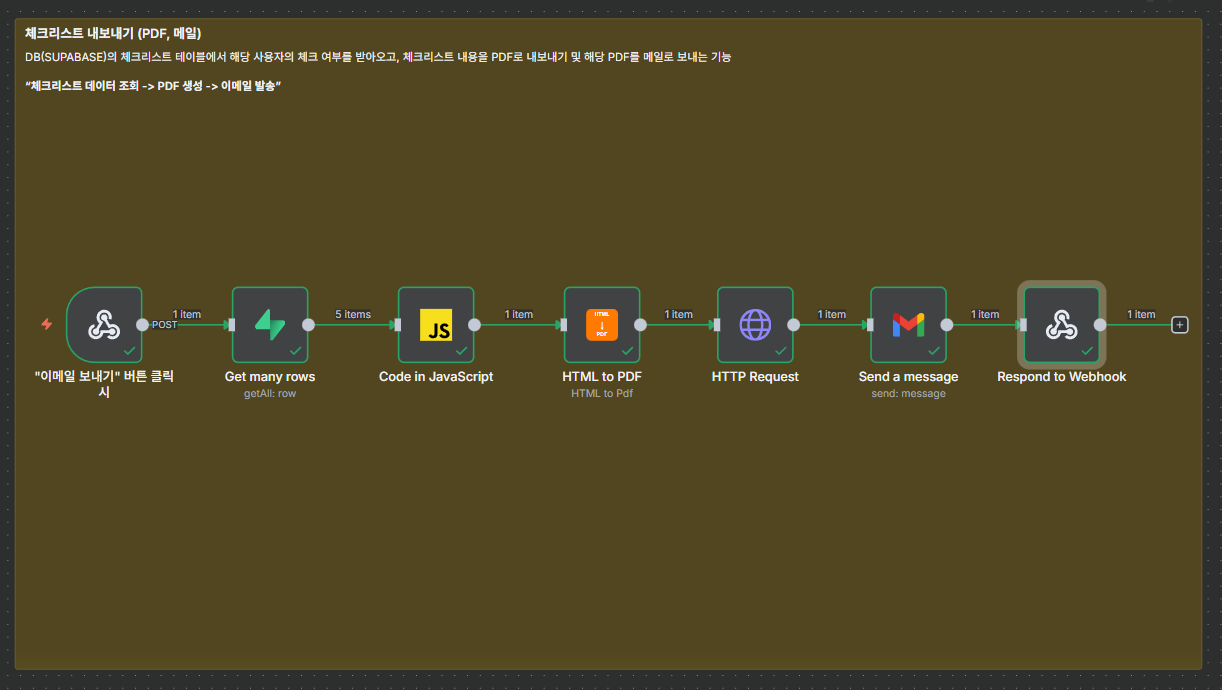 n8n 워크플로우