[쉽길] Font Awesome에 원하는 아이콘이 없을 때? (Feat. CSS로 에스컬레이터 구현하기)
무료 아이콘 라이브러리에 에스컬레이터 아이콘이 없는 문제를 CSS background-image를 활용한 커스텀 클래스로 해결하여 UX를 개선했습니다.
가장 중요한 아이콘인 에스컬레이터 아이콘(fa-escalator)이 화면에 나오지 않는 문제가 발생하다!
Font Awesome 무료 버전을 사용할 때 발생하는 아이콘 누락 문제를 해결하고, CSS를 활용해 커스텀 아이콘을 기존 시스템에 자연스럽게 녹여낸 과정을 공유합니다.
“에스컬레이터를 의미하는지 모르겠어요”
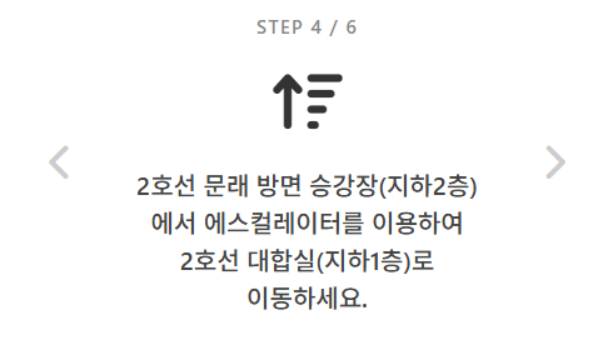 기존 에스컬레이터 아이콘
“저 화살표가 뭔 뜻인지 모르겠어요.” “계단이랑 구분이 안 되는 것 같아요”
프로젝트를 마무리하면서 마지막으로 테스트를 하면서 받은 피드백이다.
곧바로 에스컬레이터 아이콘을 찾아봤다. 지금 쉽길 프로젝트에서는 아이콘 라이브러리로 “Font Awesome (Free 버전)”을 사용하고 있다. 경로 안내 페이지에서 에스컬레이터 정보를 시각화하기 위해 fas fa-escalator 클래스를 적용했는데, 화면에는 아이콘 대신 빈 공간만 출력되었다.
확인 결과, fa-escalator 아이콘은 Pro(유료) 버전에서만 제공되는 아이콘이었습니다. Free 버전에서는 fa-walking(걷기), fa-info(정보) 등은 사용할 수 있지만, 정작 우리 서비스의 핵심인 에스컬레이터는 지원하지 않았다.
어떻게 하지?
이 문제를 해결하기 위해 세 가지 방법을 고려해봤다.
- Pro 라이브러리 결제: 비용 발생 (MVP 단계에서는 부담).
- 대체 아이콘 사용:
fa-level-up-alt등을 써봤지만, ‘에스컬레이터’라는 의미가 직관적으로 전달되지 않음. - 커스텀 이미지 적용 (채택): 별도의 PNG 아이콘을 구해서 적용하되, 기존의
<i>태그 기반 아이콘 시스템을 그대로 유지하는 방식을 선택.
커스텀 아이콘을 만들자!
HTML 구조를 뜯어고쳐서 <img> 태그를 넣는 대신, CSS 클래스만 교체하면 작동하도록 설계를 유지하고 싶었다.
Step 1. 무료 아이콘 이미지 찾기
먼저 직관적인 에스컬레이터 PNG 이미지를 확보했다. Icons8 에서 PNG 링크로 아이콘을 받아올 수 있어서 해당 링크를 사용했다.
1
https://img.icons8.com/?size=100&id=10639&format=png&color=000000
Step 2. CSS로 ‘가짜 폰트 아이콘’ 클래스 만들기
Font Awesome 아이콘은 기본적으로 <i> 태그에 클래스를 부여하여 작동한다. 이와 똑같이 동작하는 .icon-escalator-custom 클래스를 만들었다.
1
2
3
4
5
6
7
8
9
10
11
12
13
14
15
/* static/css/route.css */

.icon-escalator-custom {
    display: inline-block;
    width: 100%;
    height: 100%;

    /* 배경 이미지를 활용해 아이콘처럼 보이게 처리 */
    background-image: url('https://img.icons8.com/?size=100&id=10639&format=png&color=000000');
    background-size: contain;
    background-repeat: no-repeat;
    background-position: center;

    vertical-align: middle; /* 텍스트와 높이 정렬 */
}
이렇게 하면 HTML에서 <i class="icon-escalator-custom"></i>라고 썼을 때, 폰트 아이콘처럼 이미지가 나타난다.
Step 3. JS 파일과 HTML 파일 업데이트
기존에는 시설물 설정 객체(FACILITY_CONFIG)에서 fas fa-walking 같은 Font Awesome 클래스명을 관리하고 있었기 때문에, 이 부분을 방금 만든 커스텀 클래스로 교체해 준다.
경로 안내 페이지(route.html)의 렌더링 로직에서도 해당 클래스를 커스텀 클래스로 교체해주었다.
1
2
3
4
5
6
7
8
9
10
// static/js/station_info.js

const FACILITY_CONFIG = {
    // ... 기존 설정들
    '에스컬레이터': {
        // icon: 'fas fa-walking',  <-- 기존: Font Awesome 제공 클래스
        icon: 'icon-escalator-custom', // <-- 수정: 커스텀 클래스 적용!
        showInRoute: false,
    }
};
1
2
3
4
5
6
7
8
9
10
11
// journeys/route.html

if (text.includes('에스컬레이터')) {
    // 기존 로직
    // Font Awesome 클래스(fas)가 전제되어 있었음 (작동 안 함)
    // iconElement.className = 'fas fa-escalator';

    // 수정된 로직
    // 'fas' 접두사 없이 커스텀 클래스만 깔끔하게 적용
    iconElement.className = 'icon-escalator-custom';
}
수정 결과
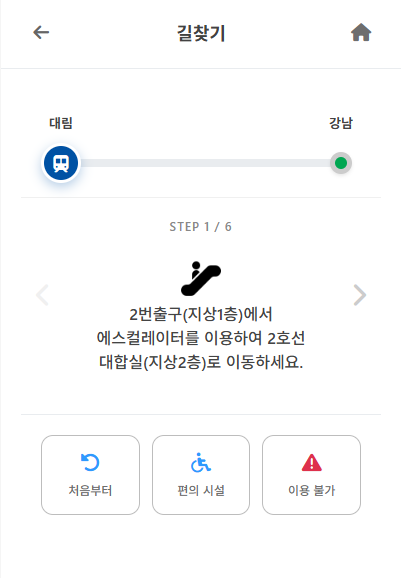 에스컬레이터 아이콘 적용
적용 결과, 이제 사용자들은 이상한 화살표 아이콘 대신 진짜 에스컬레이터 아이콘을 볼 수 있게 되었다.
편의시설에서는 색깔과 크기가 달라야 한다
앗차차, 같은 클래스를 역 정보 페이지에도 적용하려하니 스타일이 안 맞는다.
주변 스타일에 맞게 하늘색을 적용하고, 크기도 작게 만들었다. 역 정보 페이지에서 사용하는 클래스는 station_info.css에 별도로 작성하기 때문에 같은 클래스 이름을 사용해도 문제되지 않는다.
1
2
3
4
5
6
7
8
9
10
11
12
/* static/css/station_info.css */

.icon-escalator-custom {
    display: inline-block;
    width: 16px;
    height: 16px;
    background-image: url('https://img.icons8.com/?size=100&id=10639&format=png&color=2E9AFE');
    background-size: contain;
    background-repeat: no-repeat;
    background-position: center;
    vertical-align: middle; /* 텍스트와 높이 맞춤 */
}
주변 아이콘들과 어울리는 우리의 커스텀 에스컬레이터 아이콘을 확인할 수 있다.
 스타일 변경된 에스컬레이터 아이콘
인사이트
이번 작업을 통해 다음과 같은 인사이트를 얻었다.
- 유연한 설계의 중요성: 아이콘을 하드코딩하지 않고
config객체와 CSS 클래스로 관리했기 때문에, HTML 구조 변경 없이 디자인을 수정할 수 있었다. - 사용자 경험(UX) 최우선: 개발 편의를 위해 무료 아이콘으로 타협하기보다, 조금 번거롭더라도 유저에게 직관적인 UI를 제공하는 것이 옳다는 것을 다시 확인했다.